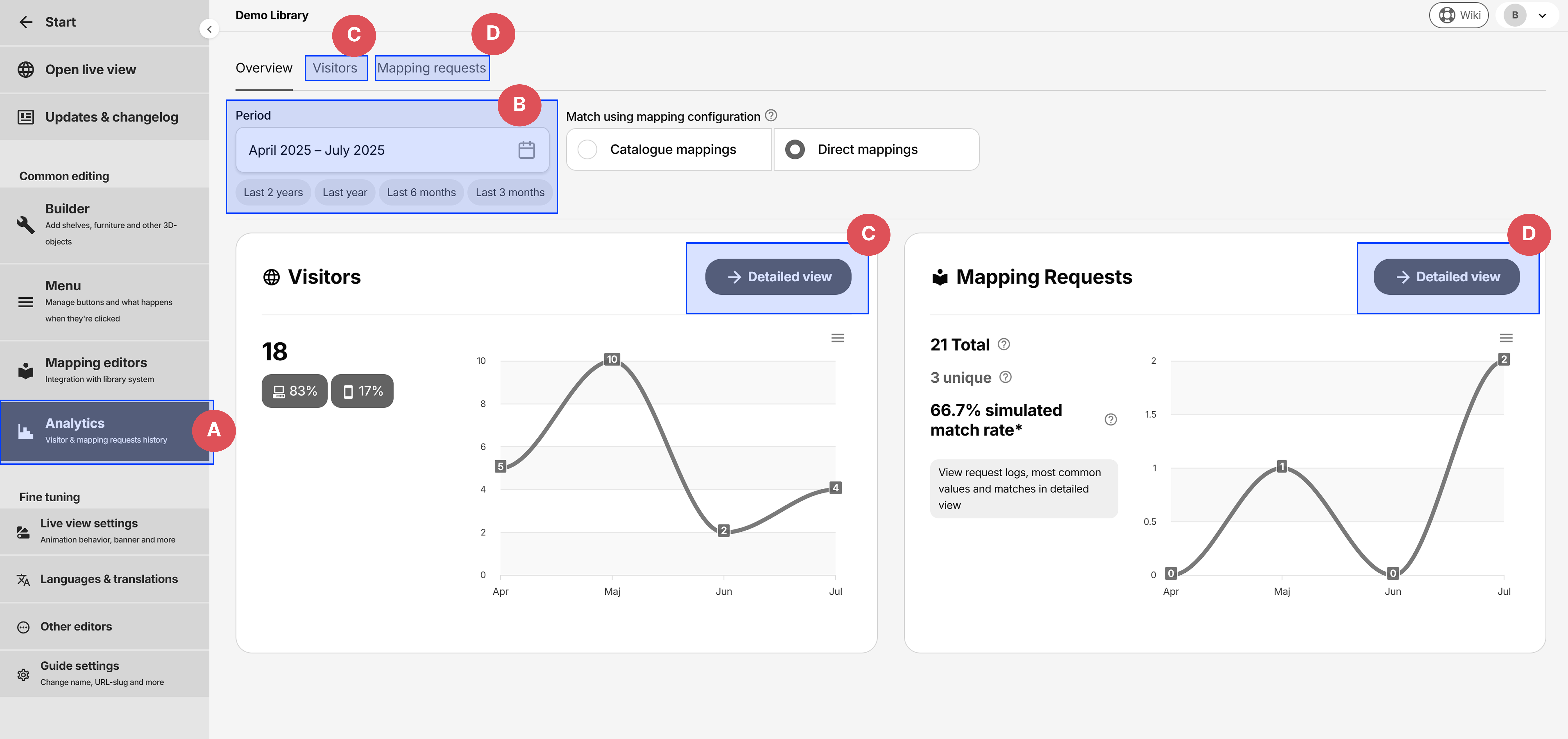
Wagnerguide erfasst sowohl Webbesucher-Statistiken als auch die Historie von Mapping-Anfragen.
Analytics-Überblick
Analytics für Webbesucher
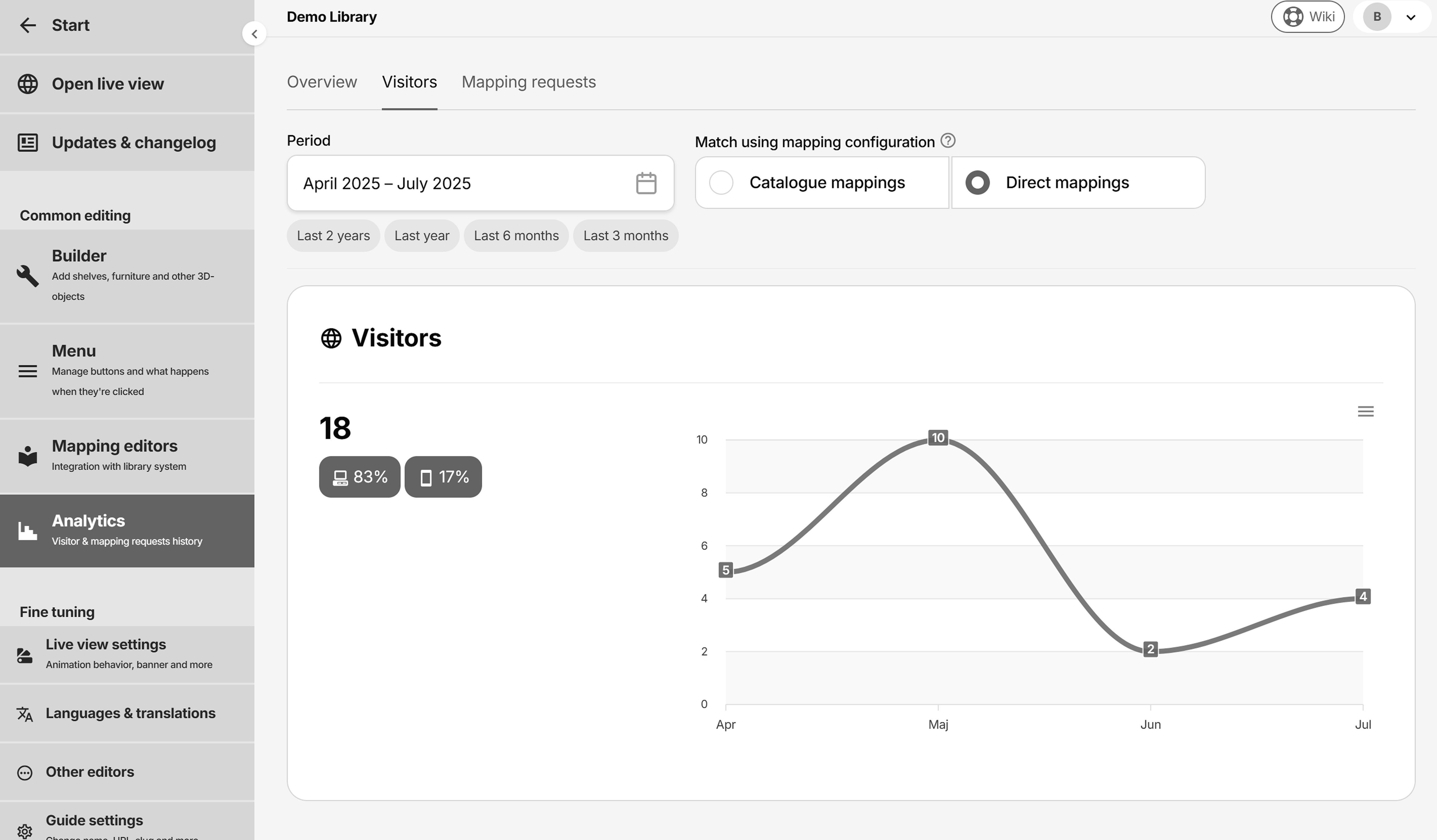
Zeigt die Anzahl eindeutiger Besucher und das verwendete Gerät im ausgewählten Zeitraum:
Eigene Google Analytics verwenden
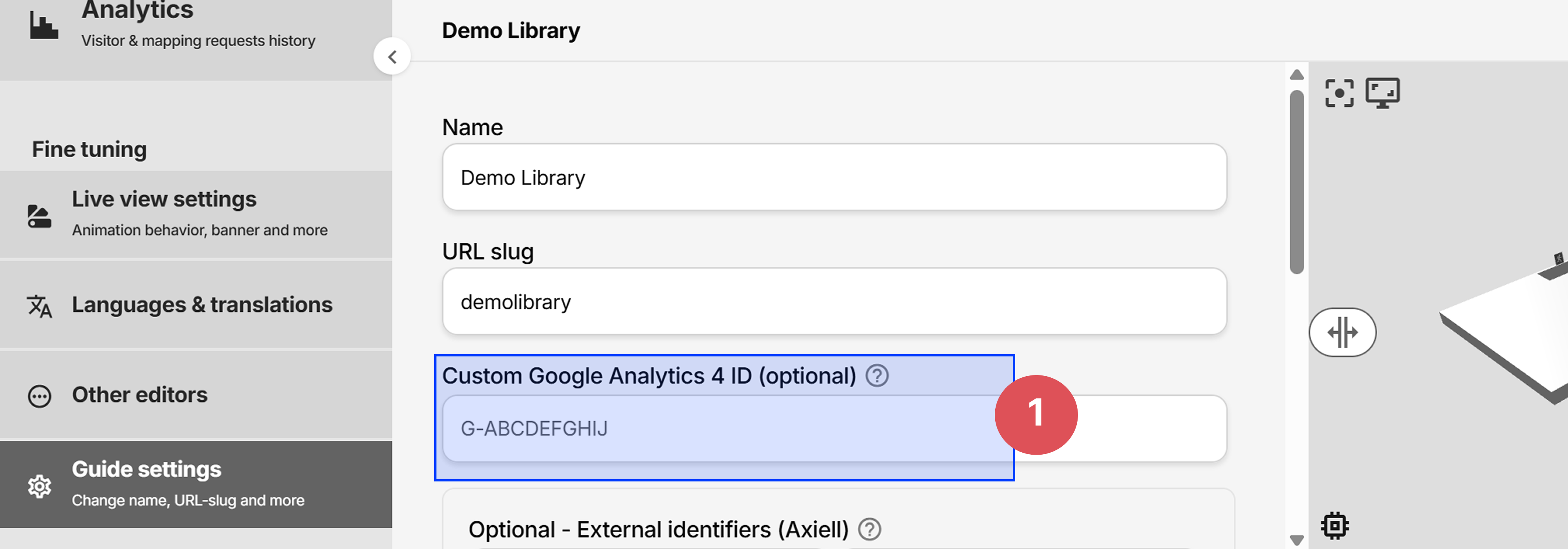
Sie können Ihre eigene Google Analytics verwenden, indem Sie das Feld Custom Google Analytics 4 ID unter Guide settings ausfüllen. Wagnerguide sammelt weiterhin Webbesucher-Statistiken, auch wenn dieses Feld gesetzt ist:
Analytics für Mapping-Anfragen
Einige angezeigte Werte werden auf Basis der aktuellen Mapping-Konfiguration berechnet. Wenn die Mappings jetzt geändert würden, würde sich die Statistik entsprechend ändern. Die Diagramme zeigen also nicht, womit jede Anfrage ursprünglich gematcht wurde, sondern womit sie bei der aktuellen Konfiguration matchen würde.
Jede Mapping-Anfrage wird gespeichert, unabhängig davon, ob sie gematcht wurde oder nicht. Die Diagramme und Tabellen zeigen die Historie der Mapping-Anfragen im ausgewählten Zeitraum.
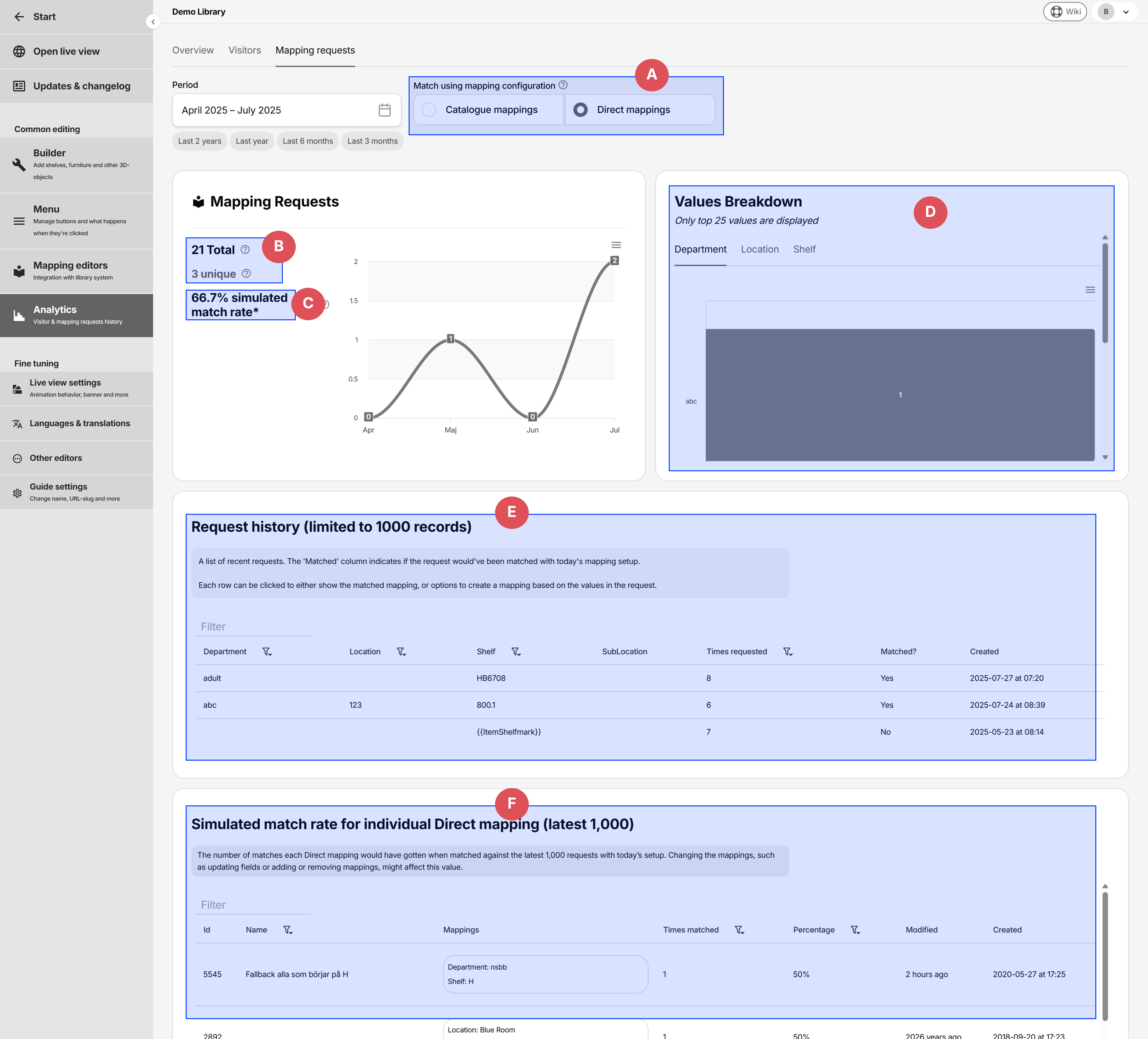
- A: Bestimmt, ob
Catalogue mappingsoderDirect mappingsverwendet werden, um die simulierte Match-Rate und die Match-Rate einzelner Mappings zu berechnen (Abbildung C und F). Dies beeinflusst nur die Analytics-Ansicht, nicht das aktive Mapping-Set des Guides. - B: Gesamte Anzahl an Anfragen und eindeutige Anfragen im ausgewählten Zeitraum. Eindeutig bedeutet dieselbe Kombination aus department+location+shelf+sublocation.
- C: Simulierte Match-Rate, also
wie viele der Anfragen wurden gematcht?, basierend auf einer Stichprobe von 1000 Datensätzen. Ein Wert von 100% bedeutet, dass alle Anfragen ein Mapping gefunden haben. - D: Zeigt die häufigsten Werte je Wertetyp im ausgewählten Zeitraum
- E: Liste der letzten Anfragen im ausgewählten Zeitraum. Die Anfragen werden eindeutig aufgelistet, und die Gesamtanzahl steht in der Spalte
Times requested - F: Zeigt alle Mappings innerhalb des ausgewählten Mapping-Sets (Abbildung A) und wie oft sie mit der aktuellen Konfiguration gematcht hätten.
Tabelle der Anfragehistorie
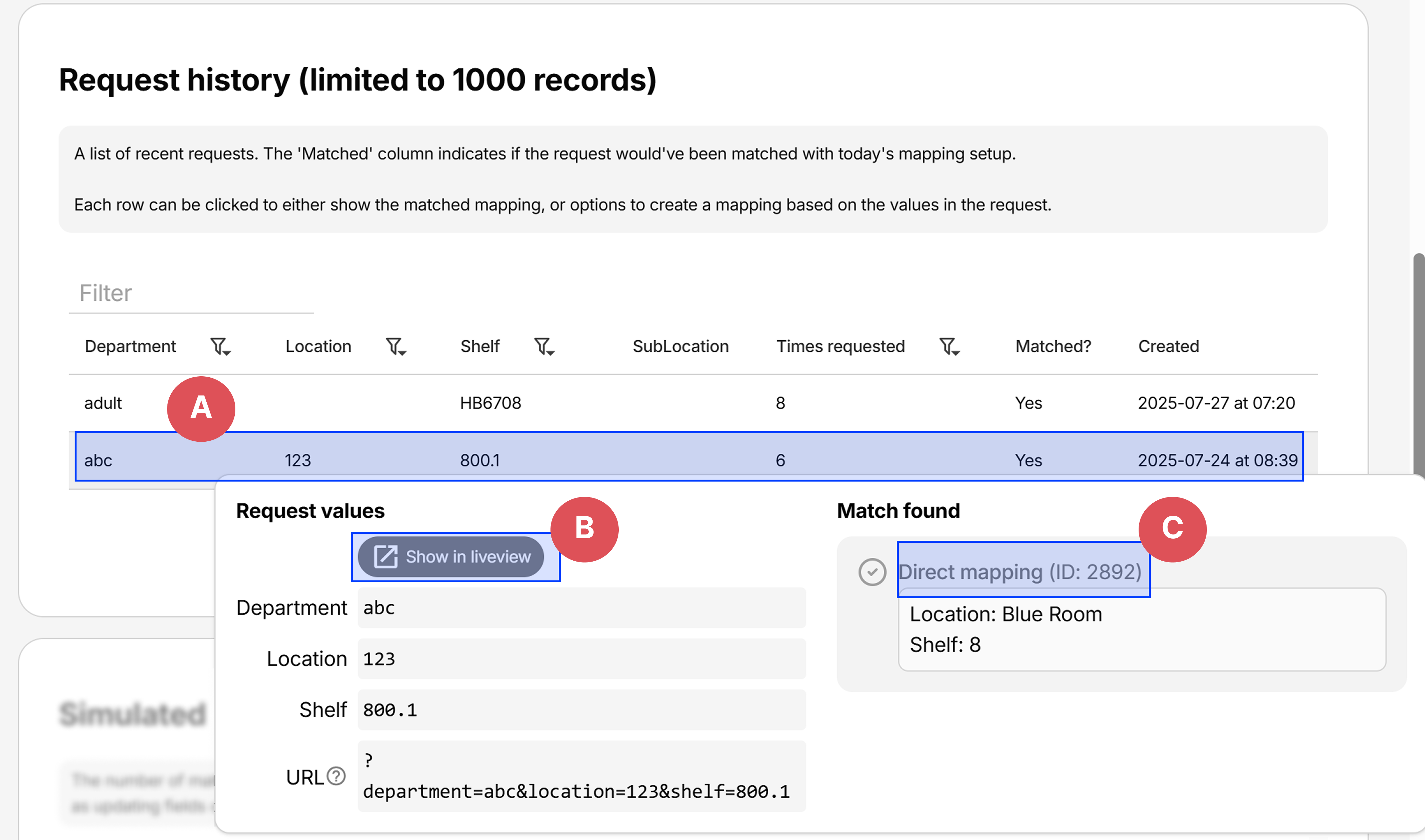
- A: Klicken Sie auf eine Zeile, um das Popout-Fenster mit mehr Informationen zu öffnen
- B: Öffnet einen neuen Tab mit den ausgefüllten Anfragewerten, identisch dazu, wie es ursprünglich aussah. Das Anfrage-Tracking ist deaktiviert, wenn es in einem neuen Tab geöffnet wird.
- C: Ein Link zum passenden Mapping oder, falls kein Match gefunden wurde, Schaltflächen zum Erstellen eines neuen Mappings auf Basis der Anfragewerte.
Tabelle einzelner Mappings
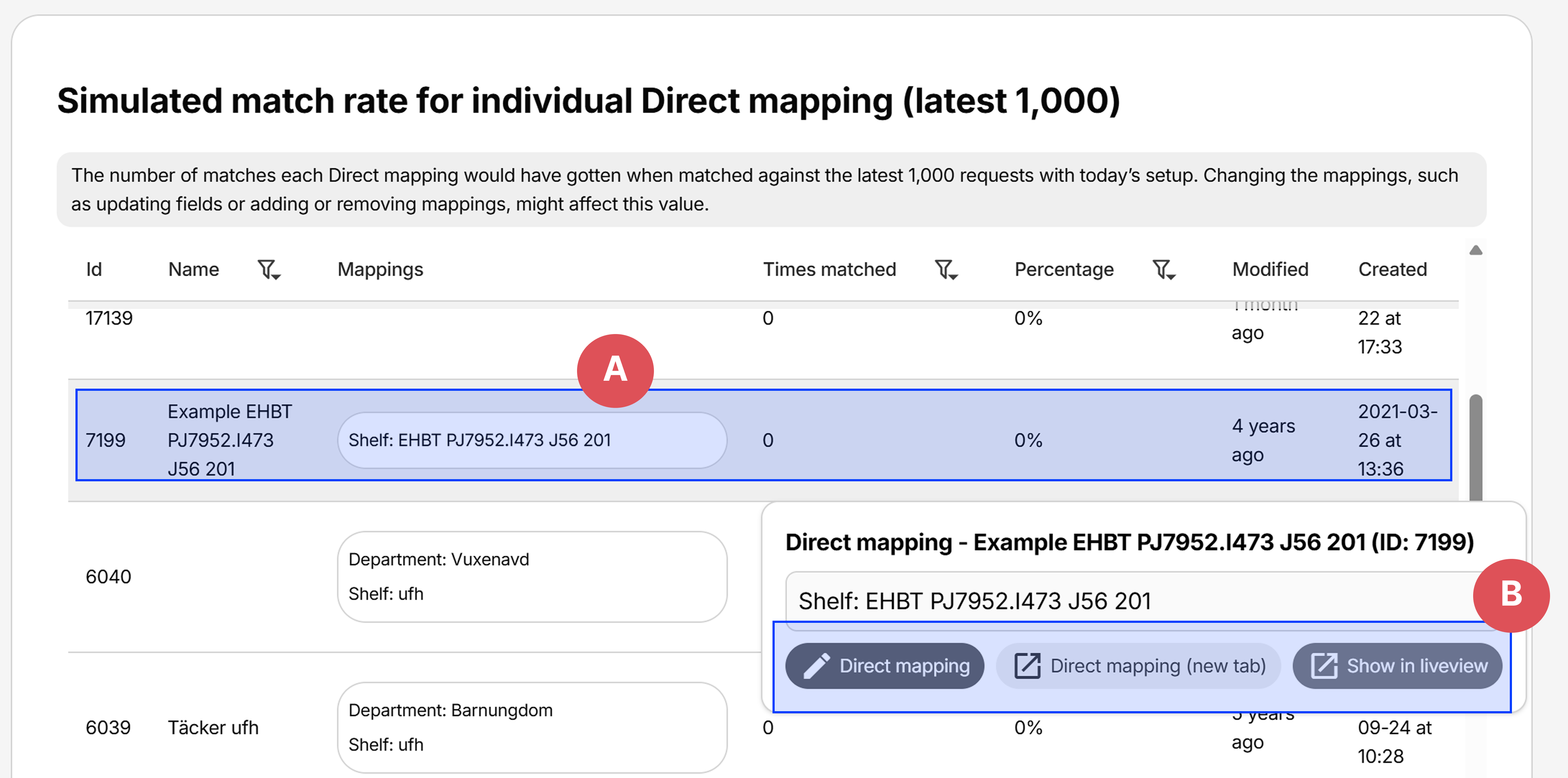
- A: Klicken Sie auf eine Zeile, um das Popout-Fenster mit mehr Informationen zu öffnen
- B: Links zum Bearbeiten oder Vorschauen des Mappings in der Live-Ansicht
Mappings testen
Eine Mapping-Anfrage kann unter dem Tab Test mapping values in Mapping editors gegen bestimmte Anfragewerte simuliert werden. Damit lassen sich Fragen beantworten wie Was matcht die Kombination aus einem bestimmten department- und shelf-Wert?, ohne dass Sie dafür verschiedene Bücher im Bibliothekskatalog suchen müssen.
Es wird angezeigt, ob ein Katalog-Mapping- oder Direkt-Mapping-Treffer gefunden wurde:
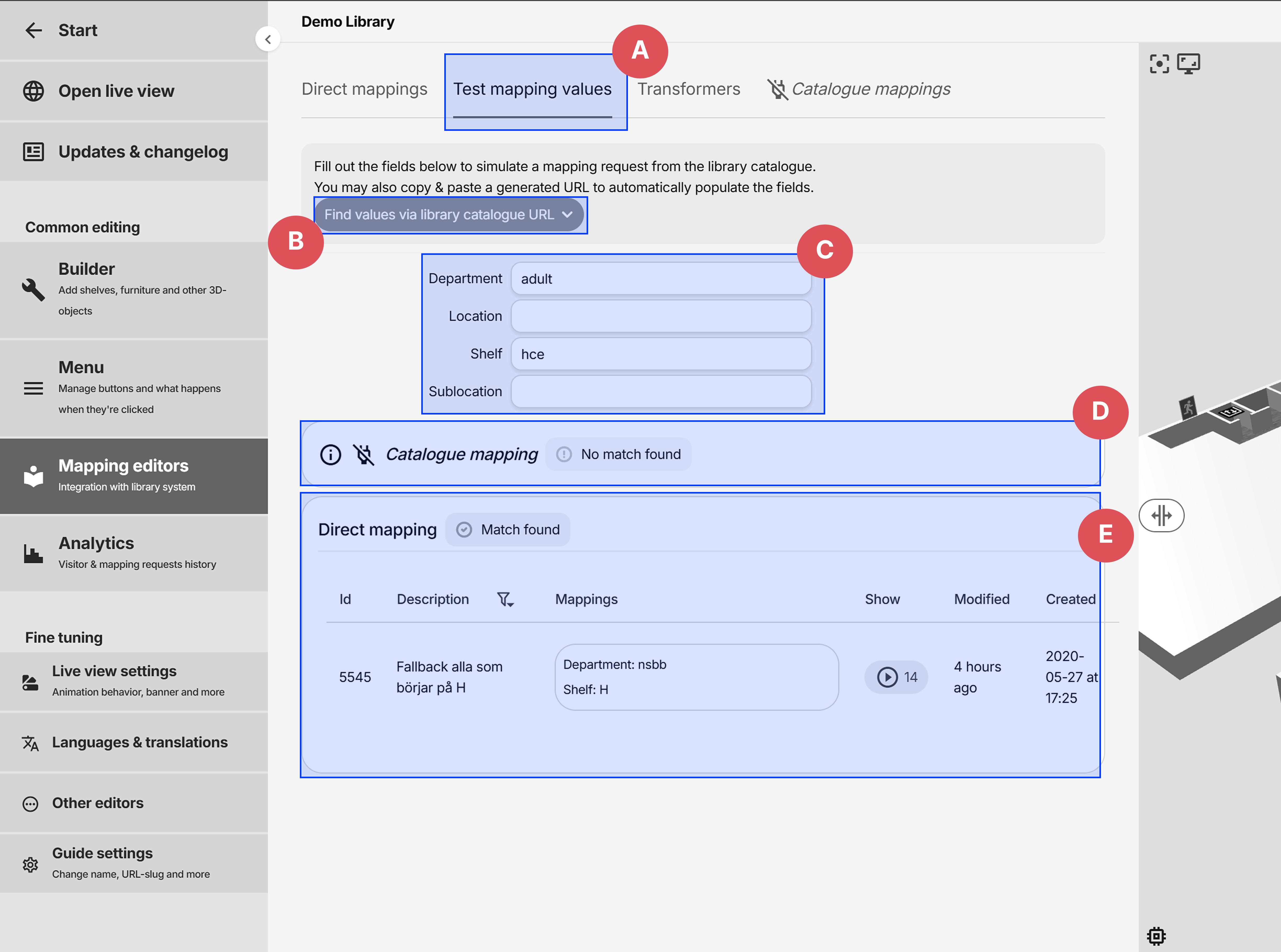
- A: Tab Test mapping values
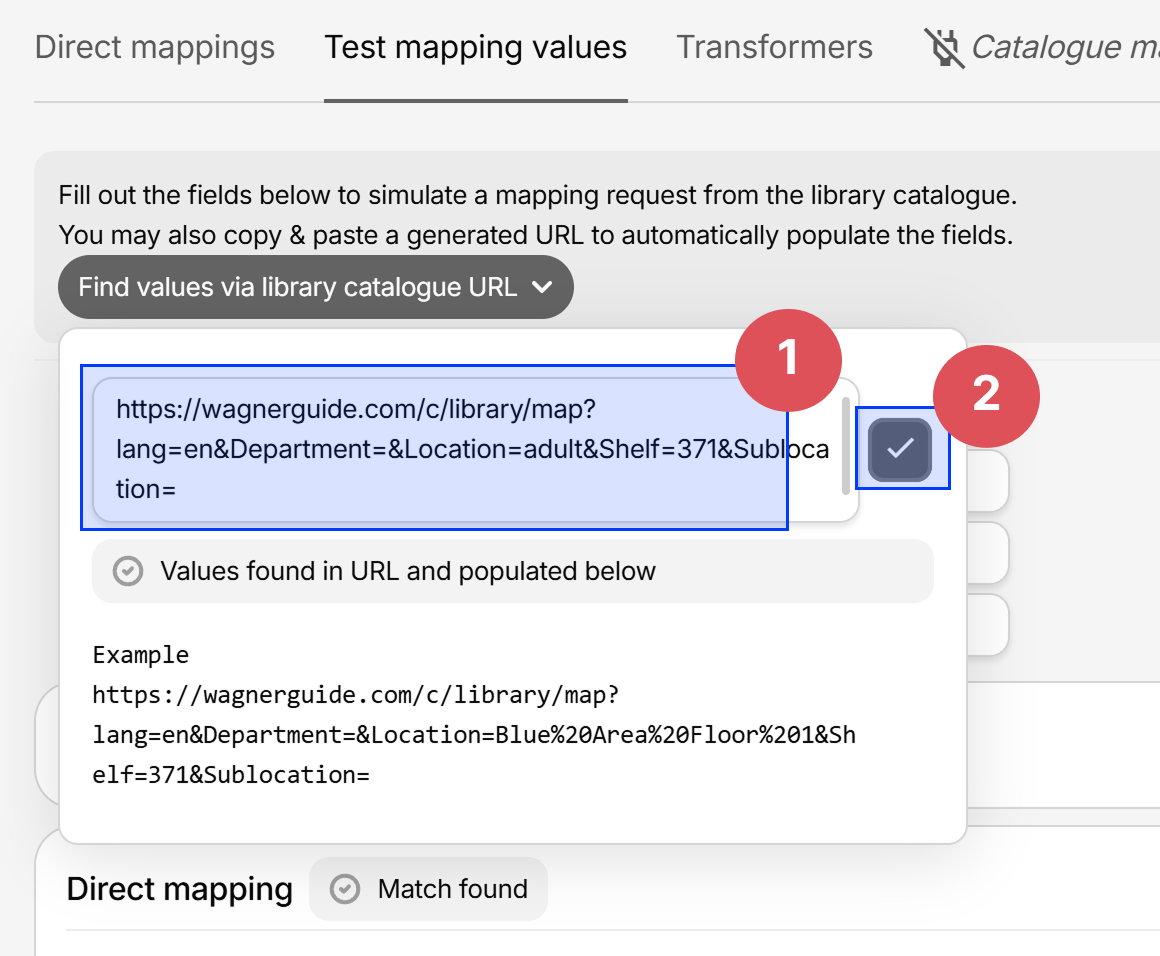
- B: Eine URL einfügen, um die Anfragewerte automatisch auszufüllen (siehe Werte über URL finden)
- C: Die Anfragewerte, gegen die getestet wird
- D: Das gematchte Katalog-Mapping
- E: Das gematchte Direkt-Mapping, die Zeile kann zum Bearbeiten des Mappings angeklickt werden
Werte über URL finden
Anstatt die Anfragewerte beim Testen manuell einzugeben, können sie automatisch aus URLs gelesen werden, die die Standortinformationen als Query-Parameter enthalten, zum Beispiel:
https://wagnerguide.com/c/library/map?lang=en&Department=&Location=adult&Shelf=371&Sublocation=
Diese URLs finden Sie, indem Sie
- mit der rechten Maustaste auf einen generierten
"Locate on map"-Link im Katalog klicken und Linkadresse kopierenwählen: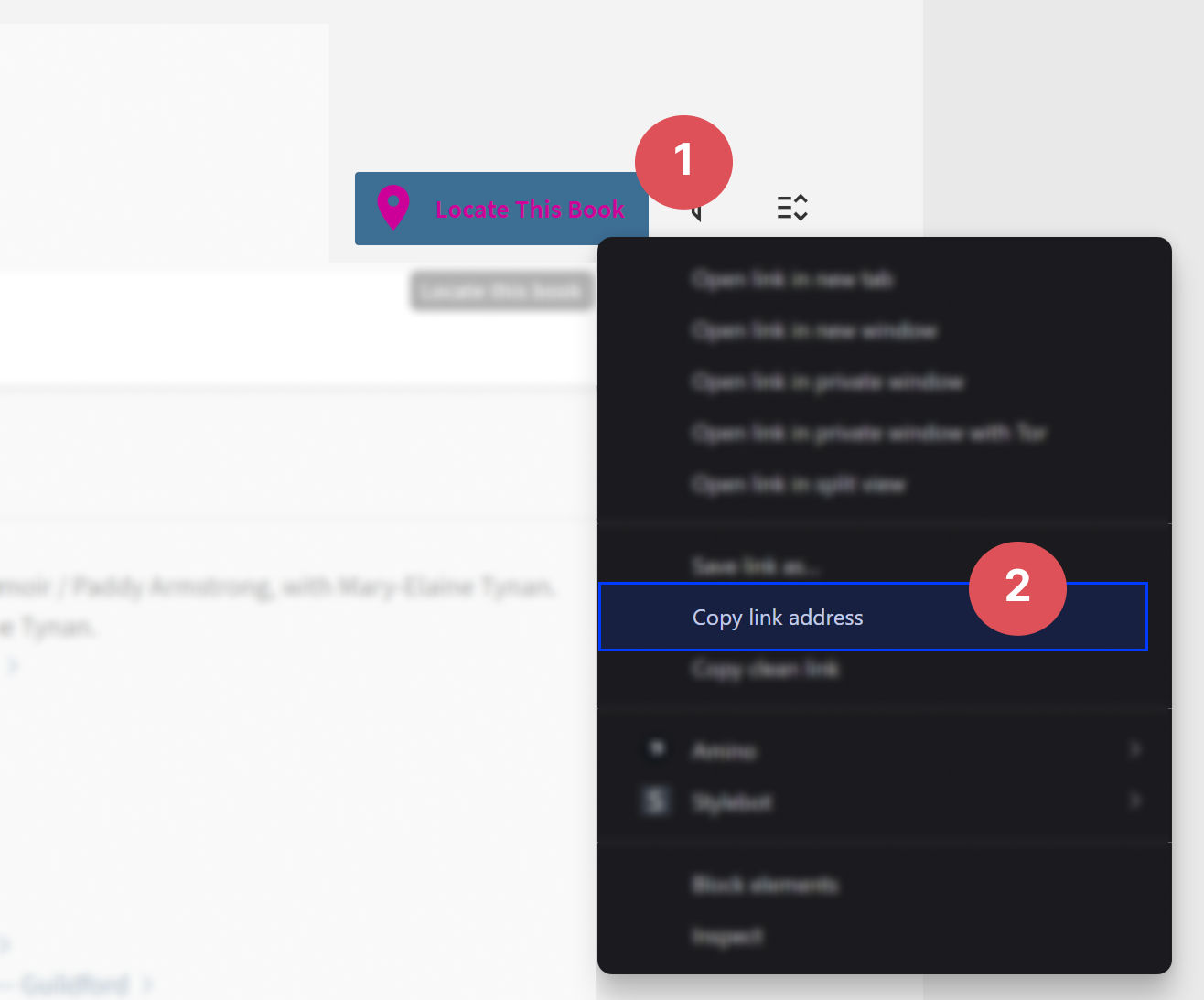
- die URL in das Feld einfügen und auf die Schaltfläche mit dem Häkchen klicken: