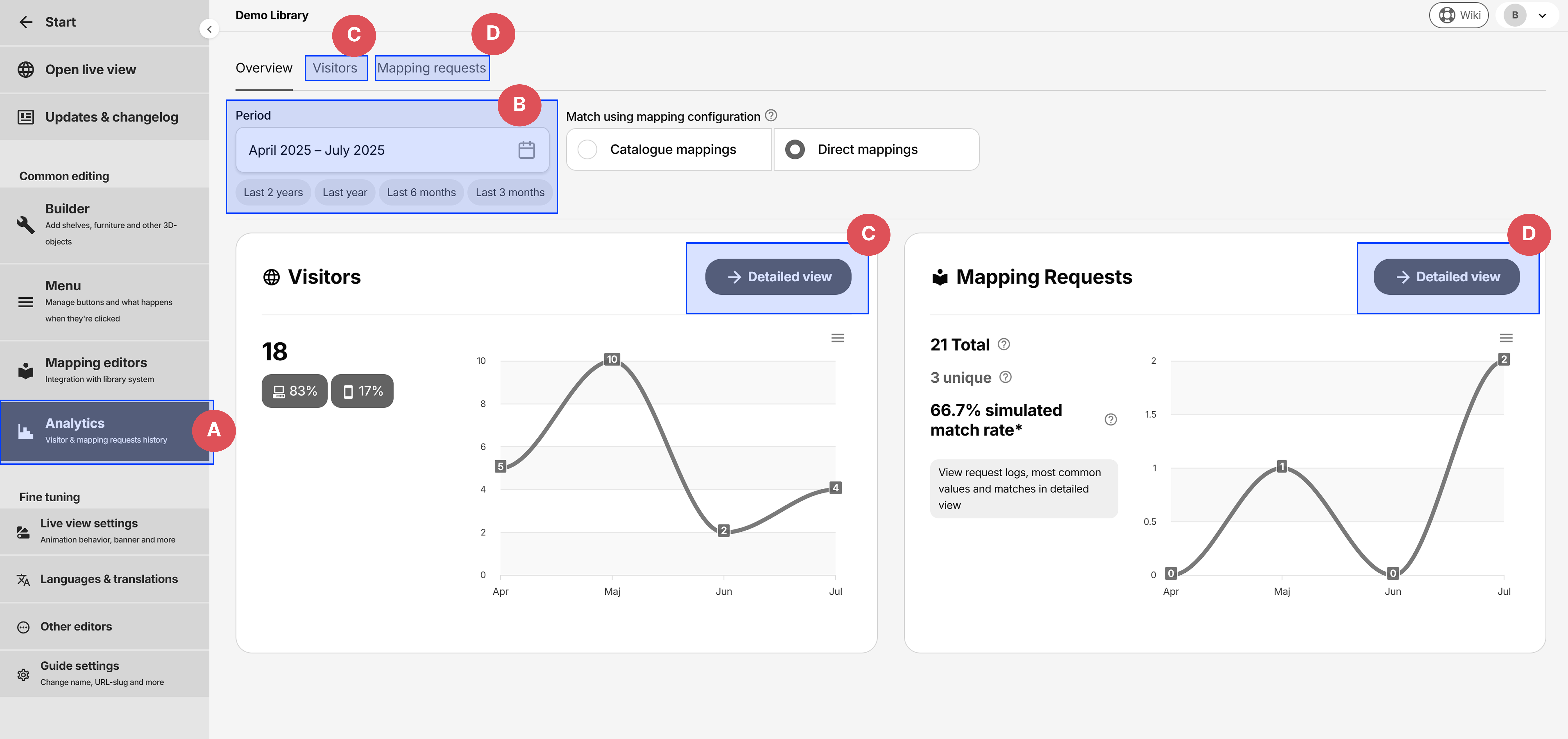
Wagnerguide samlar in både statistik om webbesökare och historik över mappningsförfrågningar.
Översikt över analys
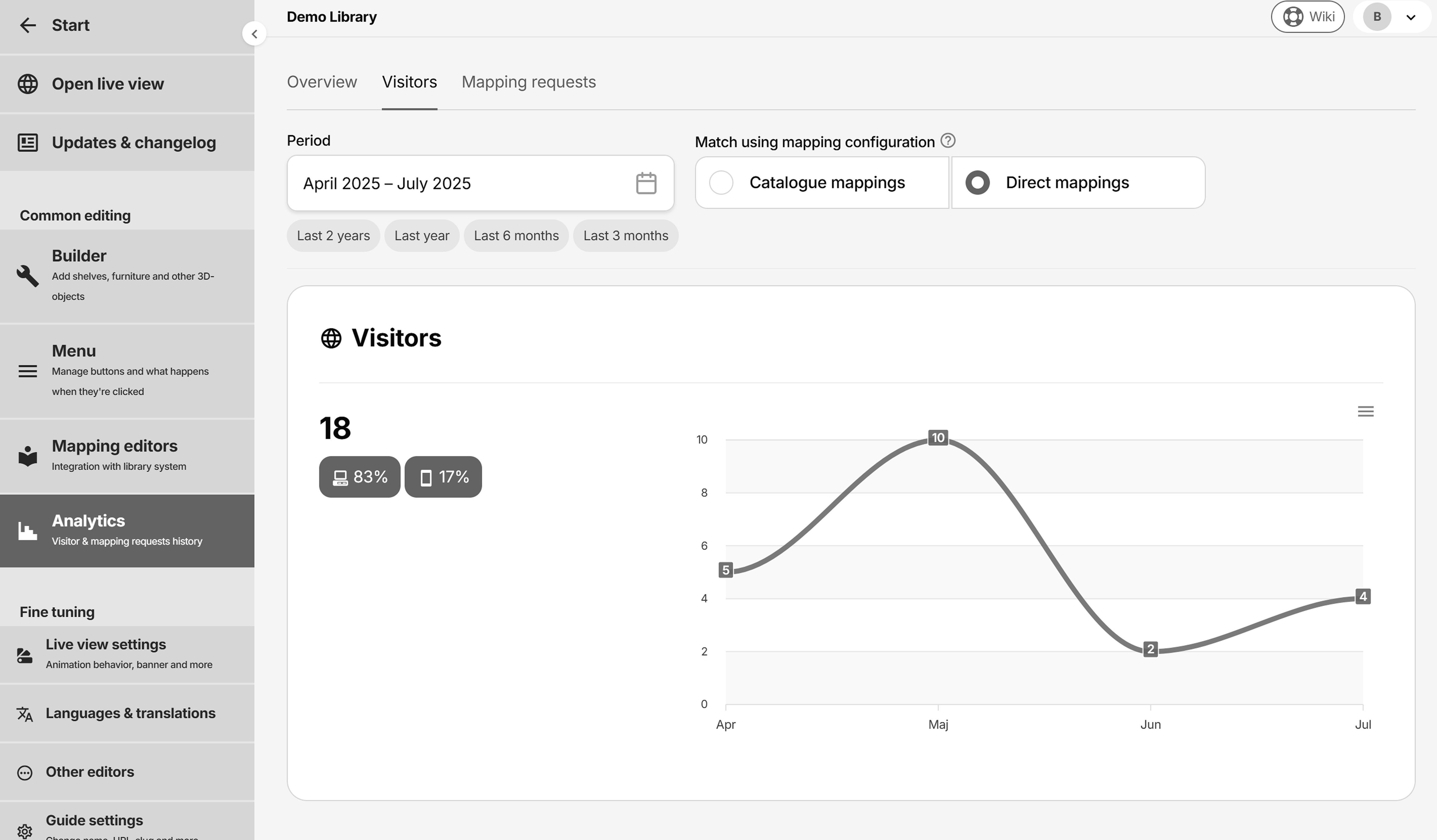
Analys av webbesökare
Visar antal unika besökare och vilken enhet som användes under vald period:
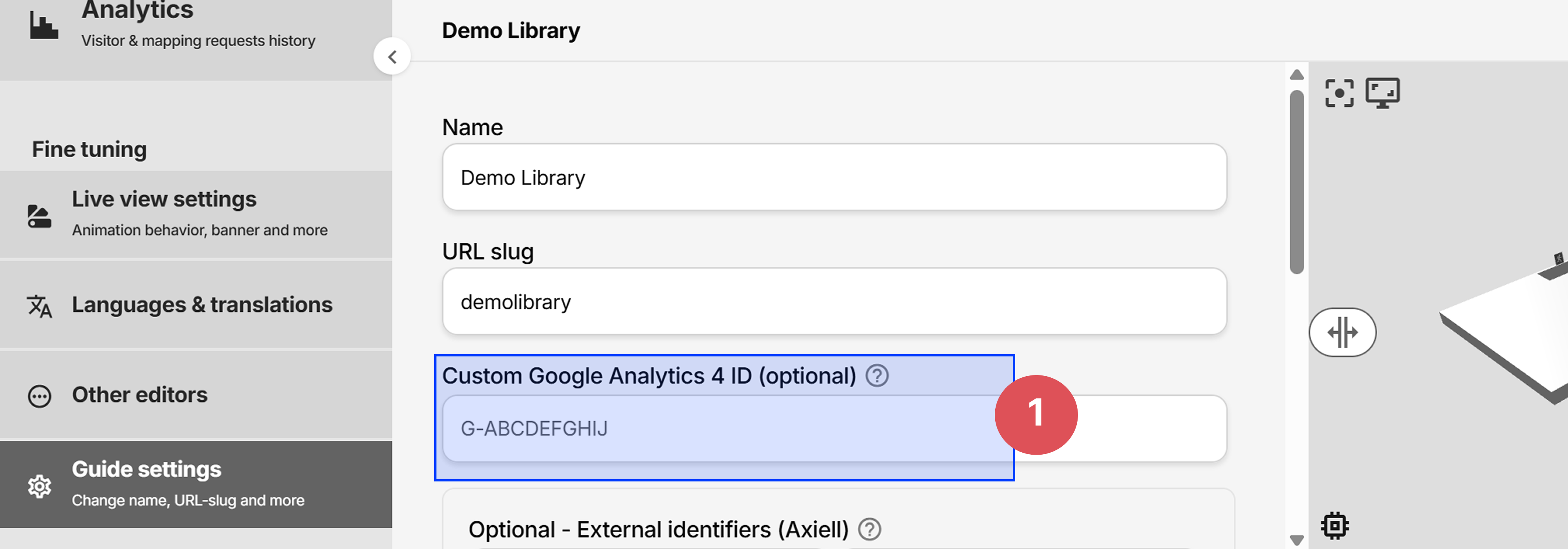
Använda egen Google Analytics
Du kan ange er egen Google Analytics genom att fylla i fältet Custom Google Analytics 4 ID under Guide settings. Wagnerguide fortsätter ändå att samla statistik om webbesökare när detta fält är ifyllt:
Analys av mappningsförfrågningar
Vissa värden som visas beräknas utifrån den nuvarande mappningsuppsättningen, vilket betyder att om mappningarna ändras just nu så ändras statistiken också. Diagrammen visar alltså inte vad varje förfrågan ursprungligen matchade mot, utan vad den skulle matcha mot med den nuvarande uppsättningen.
Varje mappningsförfrågan sparas, oavsett om den matchade eller inte. Diagrammen och tabellerna visar historiken över mappningsförfrågningar för vald period.
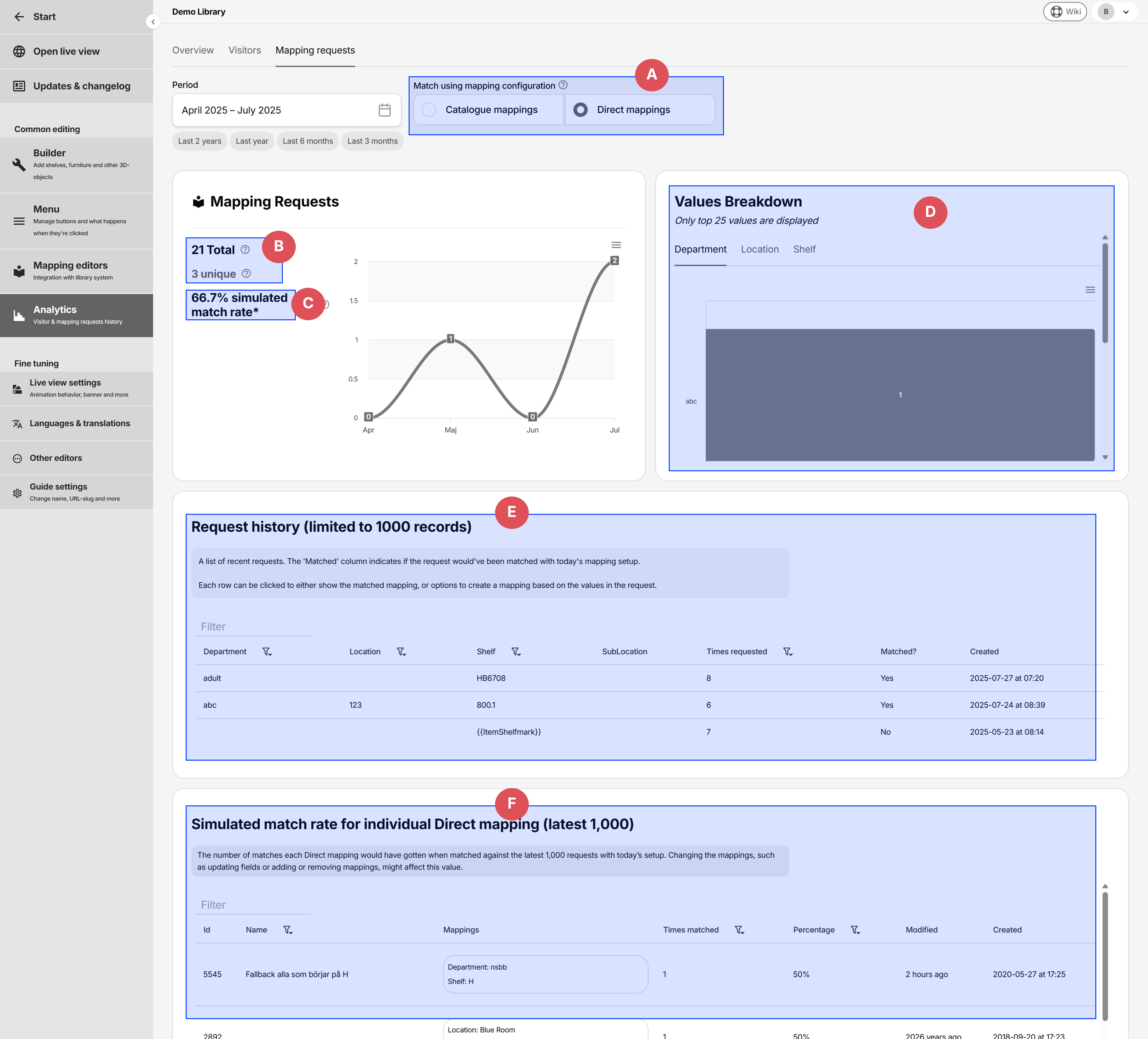
- A: Avgör om
Catalogue mappingsellerDirect mappingsanvänds för att beräkna simulerad matchningsgrad och träffgrad för enskilda mappningar (figur C och F). Detta påverkar bara analysvyn, inte den aktiva mappningsuppsättningen i guiden. - B: Totalt antal förfrågningar och unika förfrågningar under vald period. Unik betyder samma kombination av department+location+shelf+sublocation.
- C: Simulerad matchningsgrad, alltså
hur många av förfrågningarna matchades?, med ett urval på 1000 poster. Ett värde på 100% betyder att alla förfrågningar matchade en mappning. - D: Visar de vanligaste värdena för varje värdetyp under vald period
- E: En lista över de senaste förfrågningarna under vald period. Förfrågningarna visas unikt och totalt antal visas i kolumnen
Times requested - F: Visar alla mappningar i vald mappningsuppsättning (figur A) och hur många gånger de skulle ha matchat med nuvarande uppsättning.
Tabell över förfrågningshistorik
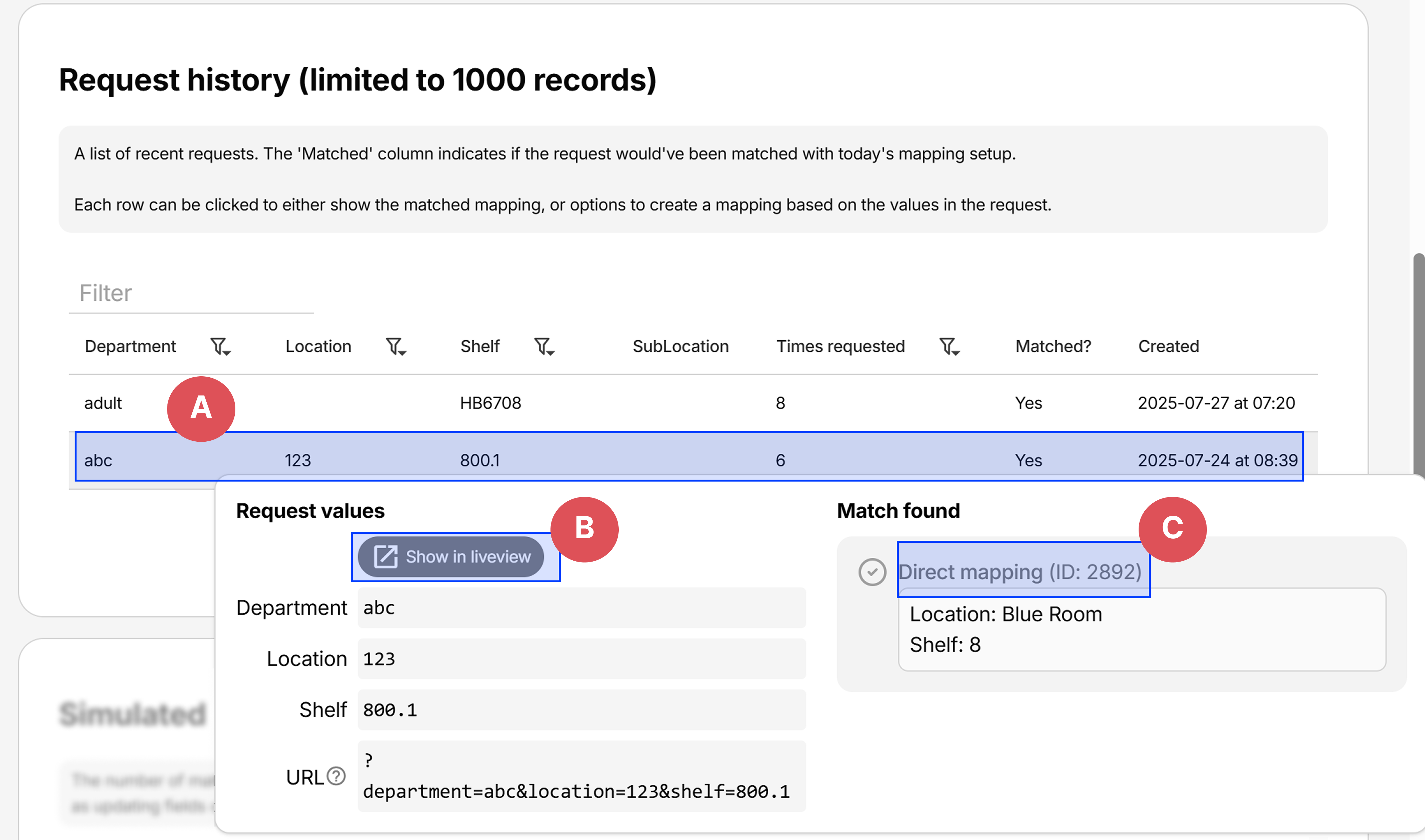
- A: Klicka på en rad för att visa popupfönstret med mer information
- B: Öppnar en ny flik med förfrågningsvärdena ifyllda, identiskt med hur det såg ut ursprungligen. Spårning av förfrågningar är avstängd när det öppnas i ny flik.
- C: En länk till den matchande mappningen, eller om ingen träff finns, knappar för att skapa en ny mappning baserat på värdena i förfrågan.
Tabell för enskilda mappningar
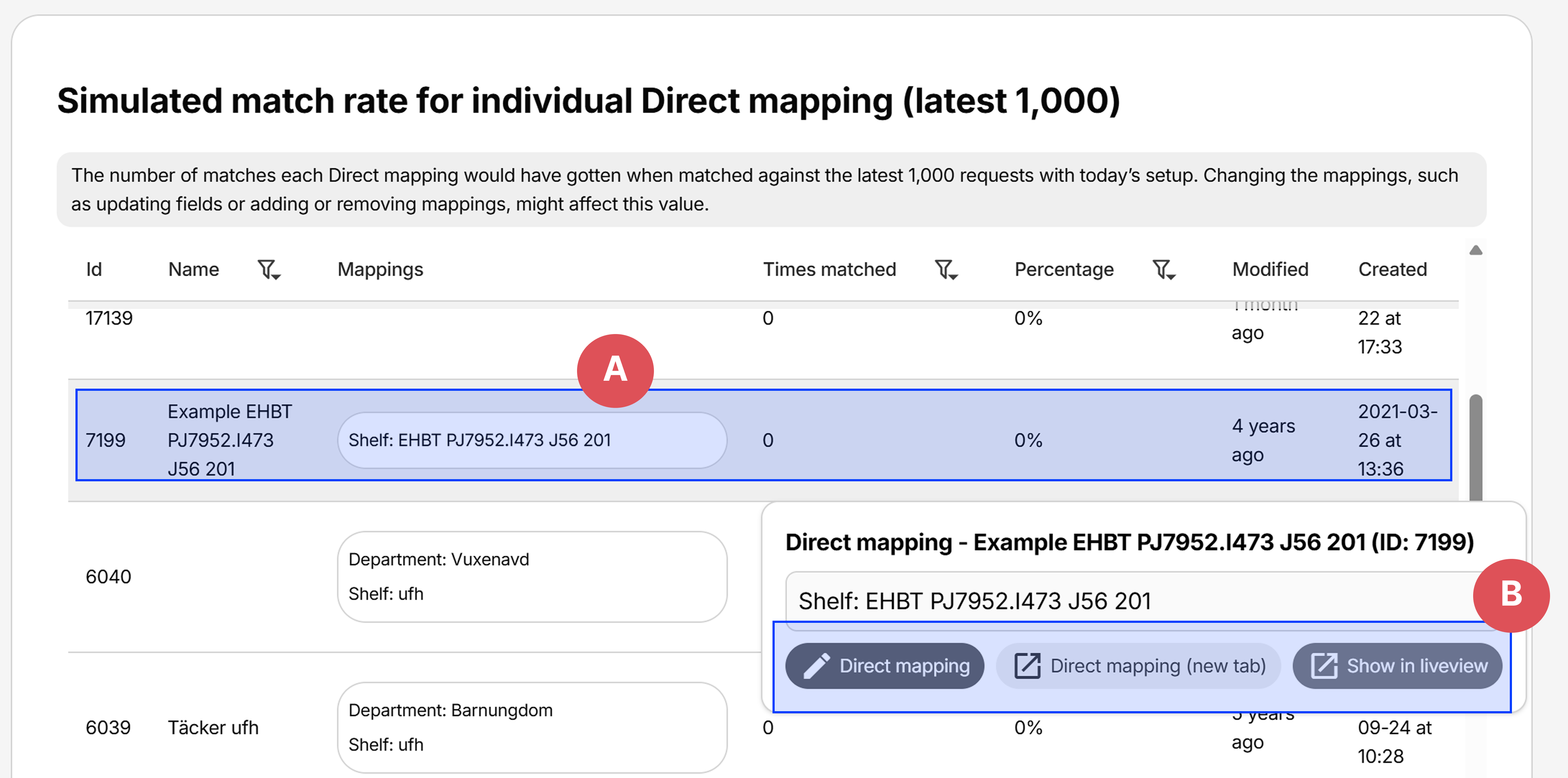
- A: Klicka på en rad för att visa popupfönstret med mer information
- B: Länkar för att redigera eller förhandsvisa mappningen i livevyn
Testa mappningar
En simulering av en mappningsförfrågan kan göras mot specifika förfrågningsvärden under fliken Test mapping values i Mapping editors. Den kan användas för att svara på frågor som Vad matchar kombinationen av ett visst department- och shelf-värde? utan att du behöver leta upp olika böcker i bibliotekskatalogen för att testa.
Den visar om en träff hittades för Katalogmappning och Direktmappning:
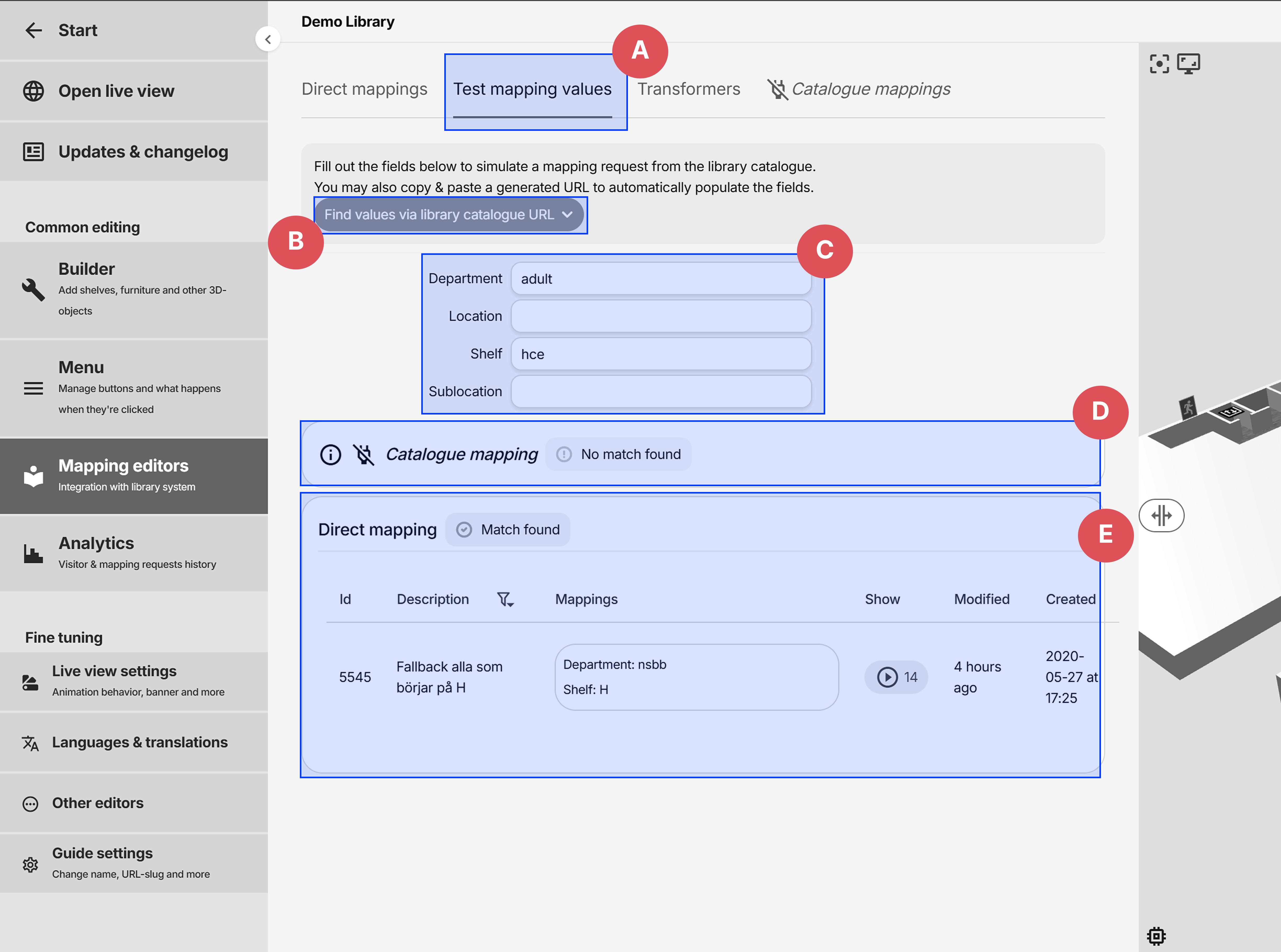
- A: Fliken Test mapping values
- B: Klistra in en URL för att automatiskt fylla i förfrågningsvärdena (se Hitta värden via URL)
- C: Förfrågningsvärdena som ska testas mot
- D: Den matchade Katalogmappningen
- E: Den matchade Direktmappningen, raden kan klickas för att redigera mappningen
Hitta värden via URL
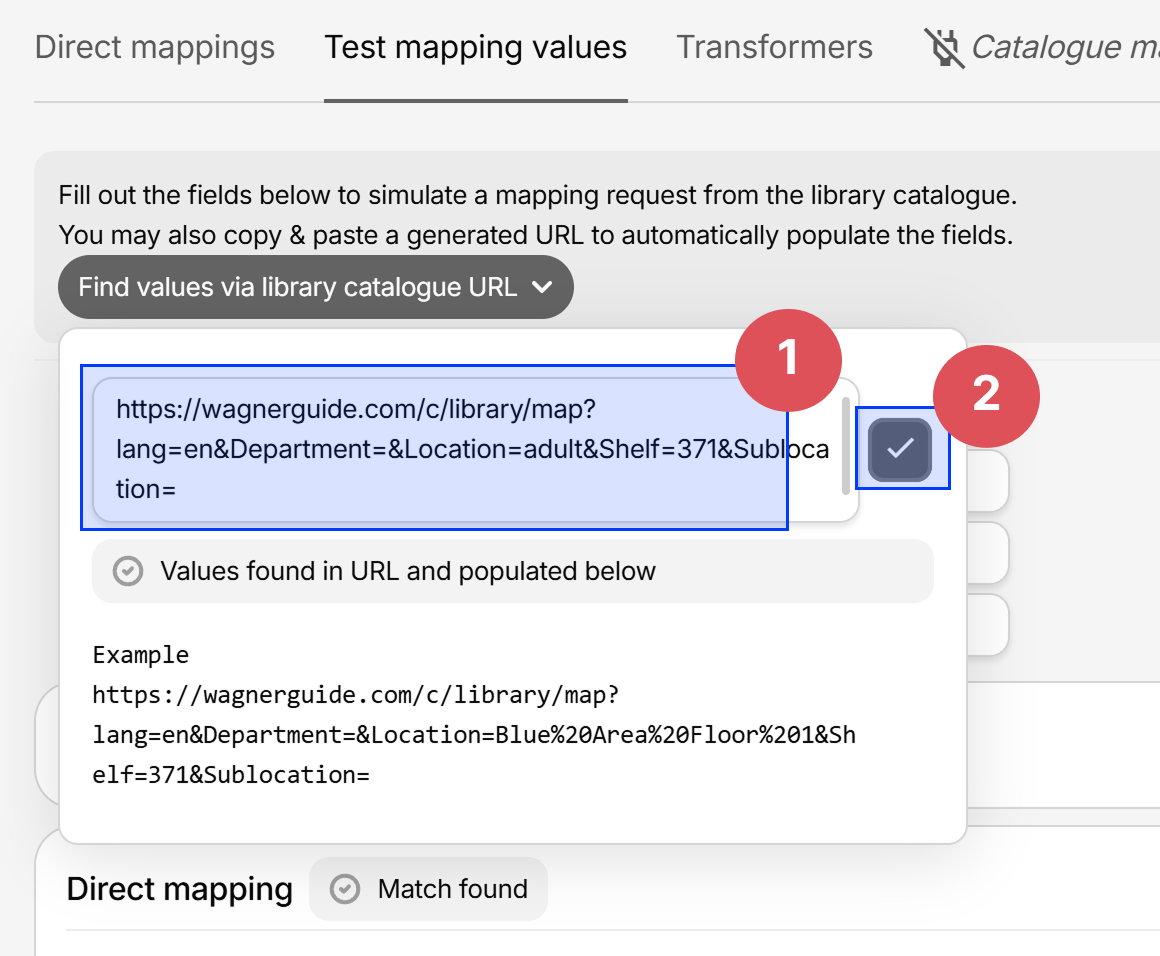
I stället för att fylla i förfrågningsvärdena manuellt när du testar kan värdena läsas in automatiskt genom att klistra in URL:er som innehåller platsinformationen som query-parametrar, till exempel:
https://wagnerguide.com/c/library/map?lang=en&Department=&Location=adult&Shelf=371&Sublocation=
Dessa kan du hitta genom att
- högerklicka på en genererad
"Locate on map"-länk i katalogen, och - välja
Kopiera länkadress: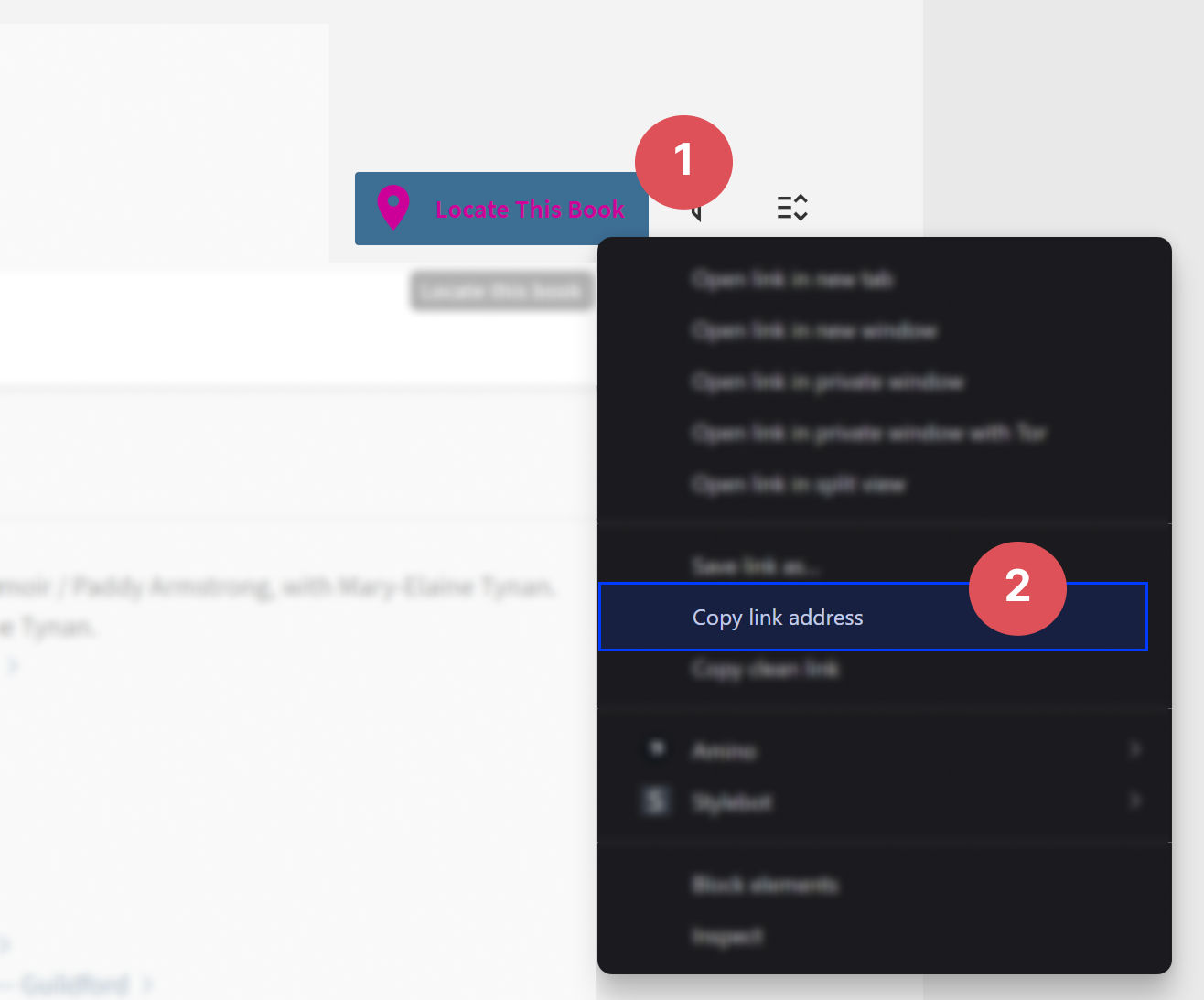
- klistra in i URL-fältet och klicka på knappen med bocken: