Katalogmappningar
Om
Katalogmappningar används för att matcha den inkommande mappningsförfrågan med motsvarande hyllor i 3D-kartan. De innehåller regler som riktar sig mot värdet för department, location, shelf eller sublocation i den inkommande förfrågan.
När en mappning matchar markeras de 3D-objekt som valts under Animation, och ytterligare information kan visas, till exempel text eller mappningsmeddelande.
Vi släppte Katalogmappningar som efterföljare till Direktmappningar. De fungerar på liknande sätt, men Katalogmappningar har bättre stöd för olika biblioteksklassifikationer och stödjer skiftlägeskänslighet, trunkering med mera. För nya guider rekommenderar vi att använda Katalogmappningar.
Lista över katalogmappningar
Mappningarna finns under Mapping editors i sidomenyn.
Beroende på vilken mappningsuppsättning som är aktiv kan första fliken i stället vara Direct mappings.
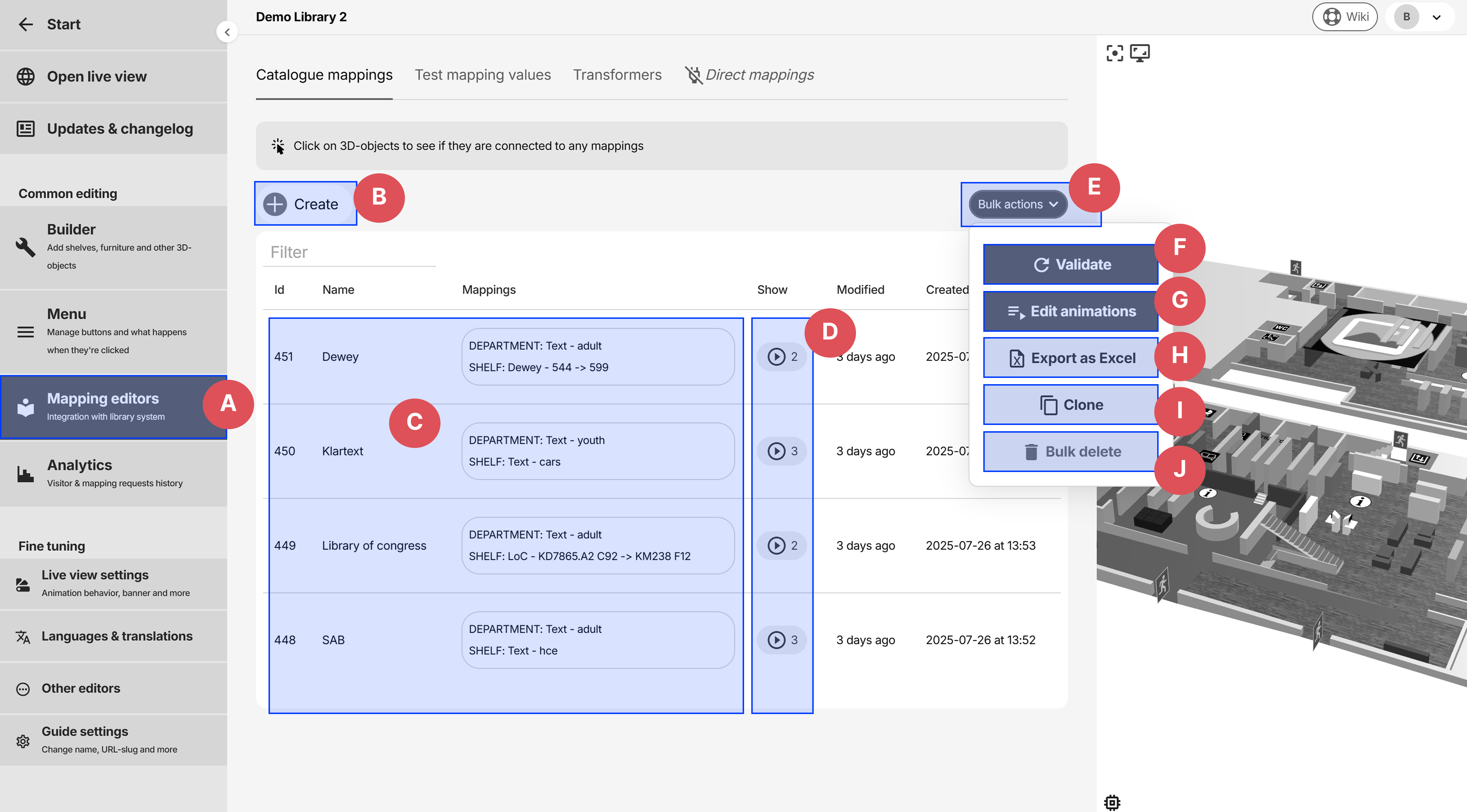
- A: Mapping editors i sidomenyn
- B: Skapa en ny katalogmappning
- C: Lista över befintliga katalogmappningar. Klick på en rad öppnar redigeringsvyn.
- D: Klicka för att förhandsvisa de markerade hyllorna i 3D
- E: Popup för massåtgärder
- F: Validerar mappningar som innehåller regler för strikta klassifikationstyper, till exempel Library of Congress
- G: Tilldela objekt till flera katalogmappningsanimationer samtidigt. Se Massredigera animationer
- H: Exportera alla mappningar som en Excel-fil
- I: Välj och klona befintliga mappningar
- J: Massradera mappningar
Redigera katalogmappning
Bild 1/2
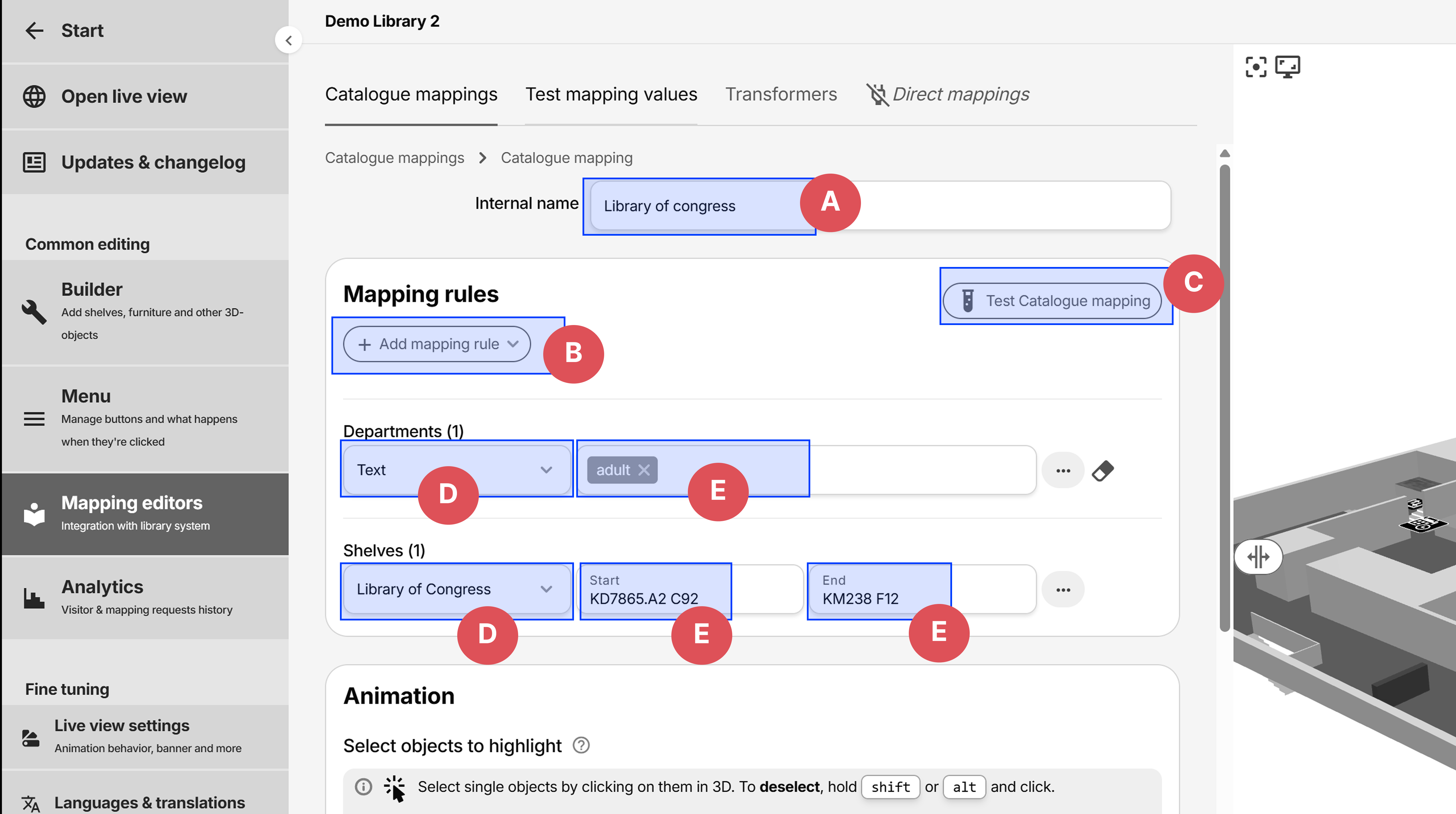
- A: Internt namn eller beskrivning, används aldrig för matchning
- B: Lägg till en ny regel för department, location, shelf eller sublocation
- C: Testa denna katalogmappning mot en kombination av department/location/shelf/sublocation för att se om hela mappningen lyckas eller misslyckas, samt matchstatus för enskilda regler.
- D: Att byta regeltyp påverkar vilka fält som visas i (E). Regler av typen Shelf innehåller fler val, till exempel Dewey, Library of Congress med mera.
- E: Fält som är specifika för vald regeltyp (D)
Bild 2/2
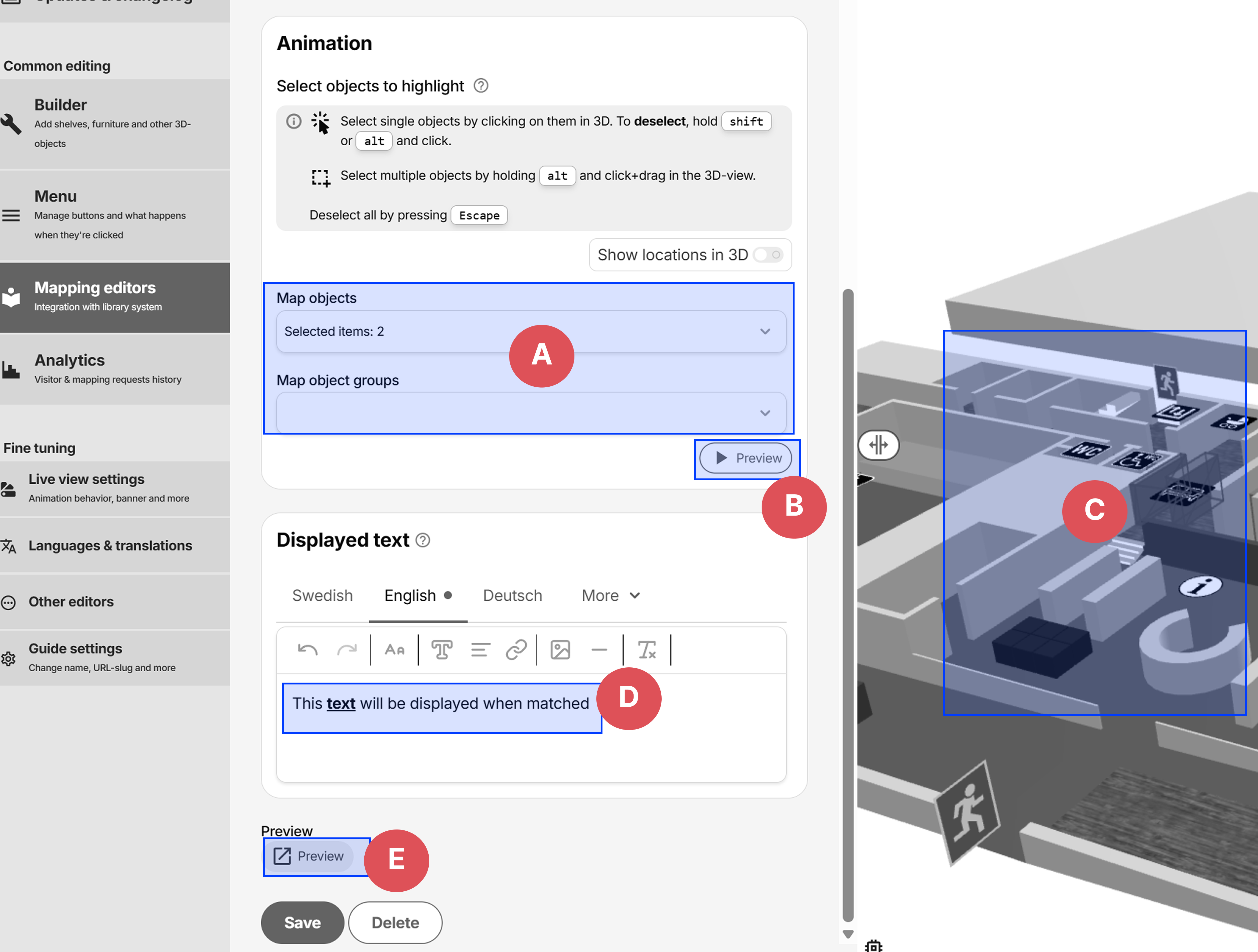
- A: Indikator för valda objekt och grupper
- B: Klicka på Preview för att förhandsvisa markeringen i 3D
- C: Klicka på objekt i 3D-vyn för att antingen tilldela eller ta bort dem från animationen
- D: Mer information - visas i ett popupfönster mitt på skärmen när denna mappning matchar i livevyn. Kan översättas via flikarna och kan innehålla bilder, länkar med mera.
- E: Öppnar en ny flik som förhandsvisar hur det ser ut när denna mappning matchar
När matchar en katalogmappning?
En katalogmappning matchar när den bedöms vara den bästa träffen för de inkommande förfrågningsvärdena jämfört med alla andra katalogmappningar.
Typer av mappningsregler
Mappningsregler kan ses som filter - ju fler regler en mappning har, desto mer begränsas intervallet. Till exempel skulle en mappning med en regel för department och en annan för shelf tillåta valfria värden i återstående location- och sublocation-fält, eftersom inga begränsningar anges för dem.
Text
Passar enkla textvärden som inte följer någon intervallogik, som de flesta department-, location- och sublocation-värden, samt SAB- och Klartext-signum.
Exempelvärden: Hcf biographies 01 adult, youth*, b*sv
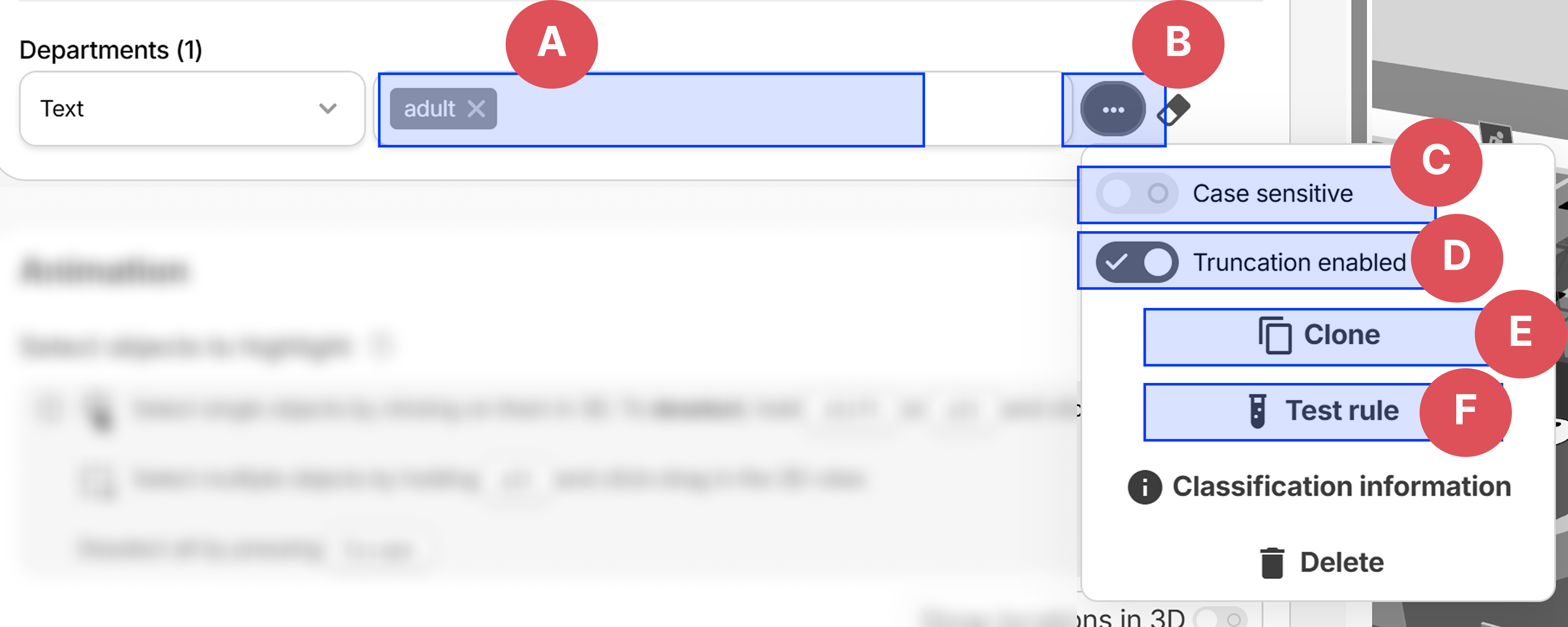
- A: Värdet att matcha mot. CSV-format och wildcard stöds.
- B: Öppnar popupen More options
- C: Slår på eller av case sensitivity - alltså att
ABCmed skiftlägeskänslighet aktiverad inte matcharabcellerAbc - D: Slår på eller av truncation enabled - alltså att
adultmed trunkering aktiverad matcharadult01ochadult_section, men inteadul(det är bara det inkommande värdet som trunkeras) - E: Klonar regeln
- F: Testar denna textregel mot värden
CSV-format
CSV-format (kommaseparerade värden) stöds, till exempel adult, youth, groundfloor.
Wildcards
Kan innehålla wildcards för att matcha valfri teckenföljd 0 till många gånger. Värdet a*c skulle till exempel matcha följande: abc, ac, amnoprstu1094920c med mera.
Library of Congress
Matchar värden inom intervallet som anges av Start och End. Därefter görs en alfanumerisk jämförelse för att se om inkommande shelf-värde ligger inom intervallet och dess cutters.
Exempel: HV40 HD5708.55.U52.B376 P21

Förklaring av formatet
I följande signum: HD5708.55.U52.B376 P21 finns:
- HD5708.55 = huvudklass (HD, Economic history and conditions, industries, etc.) följt av huvudunderklass (5708, nummer under HD) samt vidare underklass .55
- .U52 = första cutter, som förfinar ytterligare inom huvud- och underklass
- .B376 = andra cutter, som förfinar ytterligare inom .U52
- P21 = tredje cutter, ofta för författarnamn eller årtal
Cutters är valfria att ange. Ett regelvärde som HD1234 matchar fortfarande HD1234.56.D78.
Dewey
Matchar värden inom intervallet som anges av Start och End. Suffixer (CSV + wildcard) kan läggas till för att begränsa intervallet ytterligare. Om inga suffix är angivna matchar regeln alla nummer inom intervallet oavsett suffix i det inkommande värdet.
Exempelvärden: 301 450.1832 599.12 P
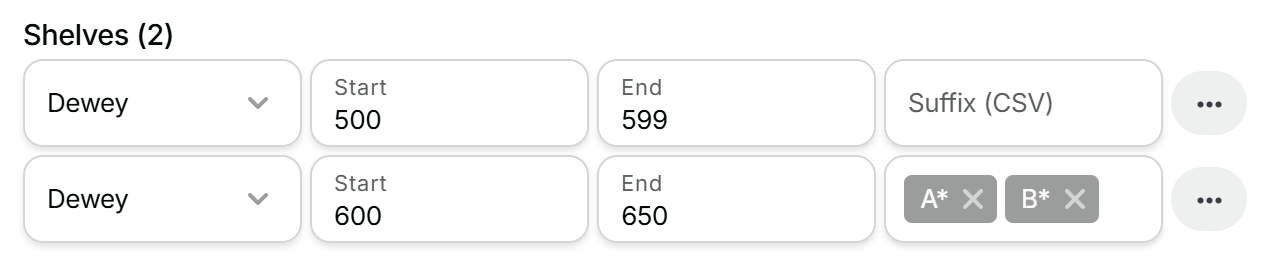 *Regel 1 skulle matcha alla signum mellan 500 och 599, medan regel 2 bara skulle matcha signum mellan 600 och 650 och ett suffix som börjar med antingen A eller B*
Gov publication
Anpassad implementation. Använder en tvåsiffrig landskod som prefix, till exempel 42 för UK, följt av ett nummer eller ett bokstavssuffix inom parentes. Exempelvärden: 42 (3302) 42 (F3033) 42 (R20)
Matchar värden inom intervallet som anges av Start och End.
Statistics
Anpassad implementation. Använder ett huvudvärde (siffror och/eller bokstäver), följt av ett HA-prefixerat nummer inom parentes.
Exempelvärden: EC (HA155) 47RU (HA161) 52 (HA421)
Matchar värden inom intervallet som anges av Start och End.
Markera hyllor via Animation
När en katalogmappning matchar markeras de objekt som tilldelats dess animation i 3D-vyn. För att lägga till ett objekt i animationen klickar du bara på 3D-objektet, eller håller alt och klickar för att avmarkera. Du kan också hålla shift för att markera flera i 3D-vyn, eller klicka Esc för att avmarkera alla.
Massredigera animationer
Du kan lägga till eller ta bort objekt från varje katalogmappningsanimation i bulk via Bulk actions --> Edit animations:
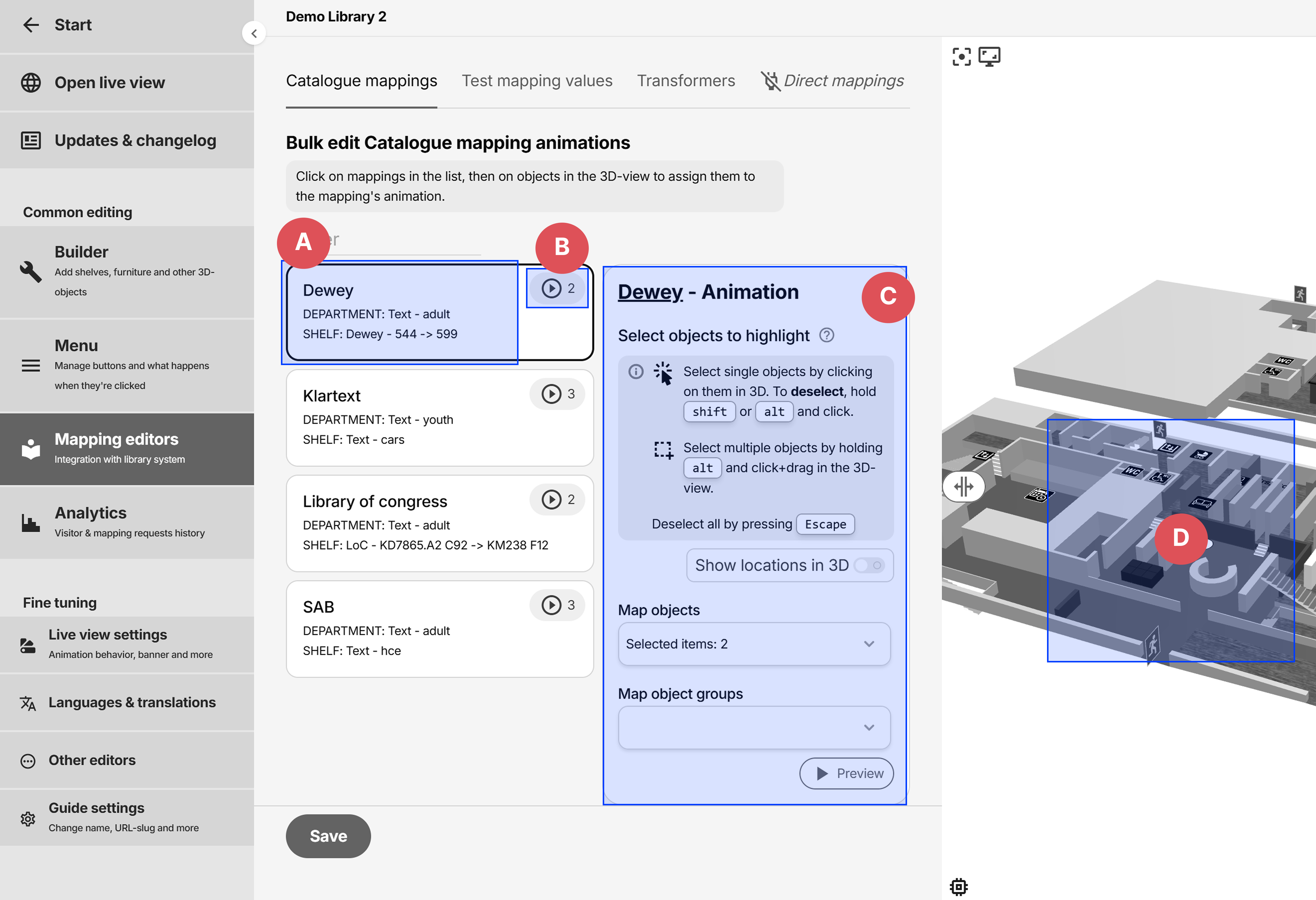
- A: Lista över befintliga katalogmappningar. Klicka på ett objekt för att öppna animationsfönstret (C)
- B: Förhandsvisar animationen i 3D-vyn
- C: Animationen för den aktiva katalogmappningen
- D: Klicka på objekt i 3D-vyn medan animationsfönstret (C) är aktivt för att tilldela dem