Katalog-Mappings
Über
Katalog-Mappings werden verwendet, um eingehende Mapping-Anfragen mit den entsprechenden Regalen in der 3D-Karte abzugleichen. Sie enthalten Regeln, die sich auf den Wert von department, location, shelf oder sublocation in der eingehenden Anfrage beziehen.
Wenn ein Mapping trifft, werden die unter Animation ausgewählten 3D-Objekte hervorgehoben, und zusätzliche Informationen wie Text oder Mapping-Nachricht können angezeigt werden.
Wir haben Katalog-Mappings als Nachfolger von Direkt-Mappings eingeführt. Sie funktionieren ähnlich, bieten aber besseren Support für verschiedene Bibliotheksklassifikationen und unterstützen Groß-/Kleinschreibung, Trunkierung und mehr. Für neue Guides empfehlen wir Katalog-Mappings.
Liste der Katalog-Mappings
Die Mappings finden Sie unter Mapping editors im Seitenmenü.
Je nachdem, welches Mapping-Set aktiv ist, kann der erste Tab stattdessen Direct mappings sein.
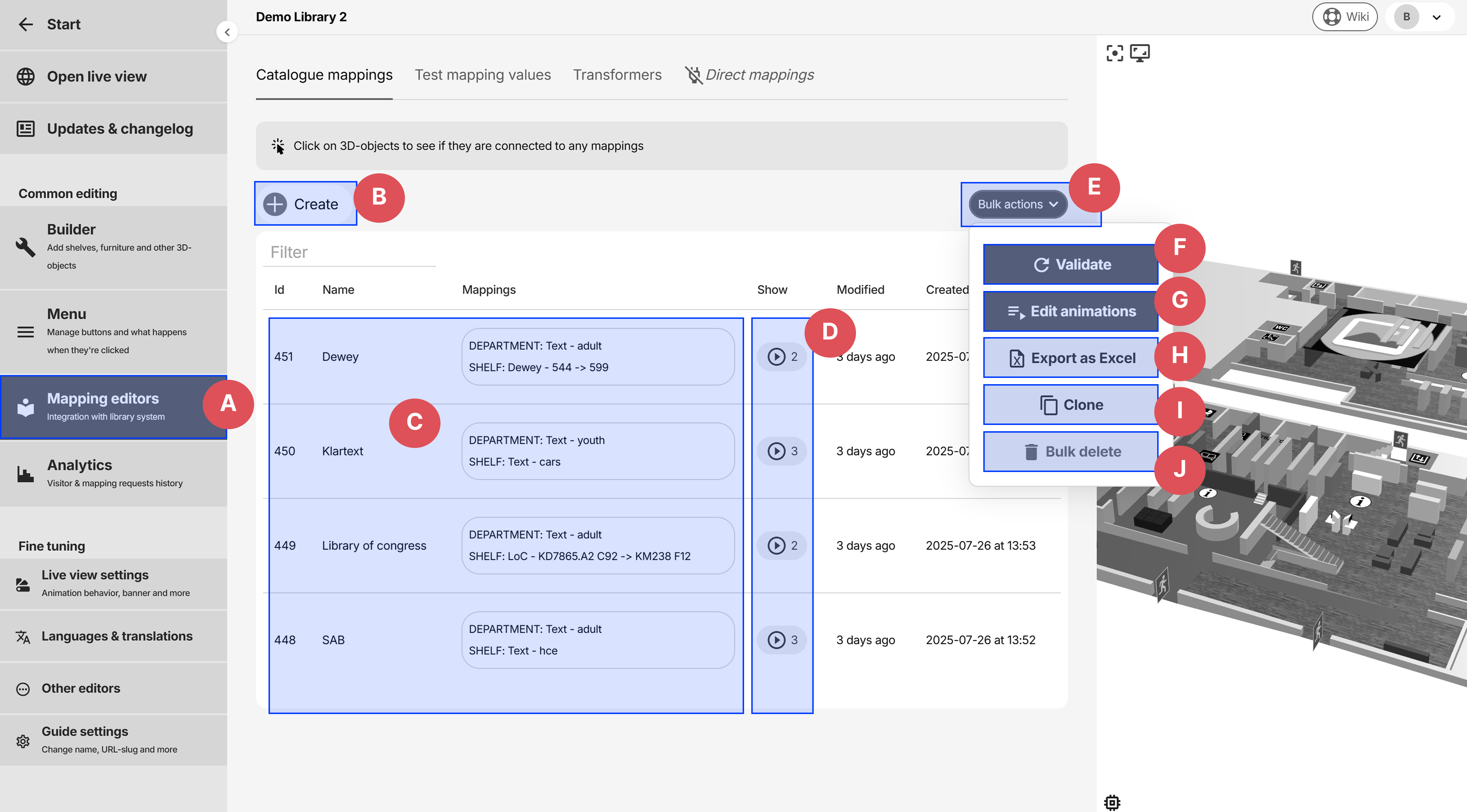
- A: Mapping editors im Seitenmenü
- B: Neues Katalog-Mapping erstellen
- C: Liste vorhandener Katalog-Mappings. Ein Klick auf eine Zeile öffnet die Bearbeitungsansicht.
- D: Klicken, um die hervorgehobenen Regale in 3D vorzuschauen
- E: Popup für Sammelaktionen
- F: Validiert Mappings, die Regeln für strikte Klassifikationstypen enthalten, zum Beispiel Library of Congress
- G: Objekte mehreren Katalog-Mapping-Animationen gleichzeitig zuweisen. Siehe Animationen in Bulk bearbeiten
- H: Alle Mappings als Excel-Datei exportieren
- I: Vorhandene Mappings auswählen und klonen
- J: Mappings in Bulk löschen
Katalog-Mapping bearbeiten
Bild 1/2
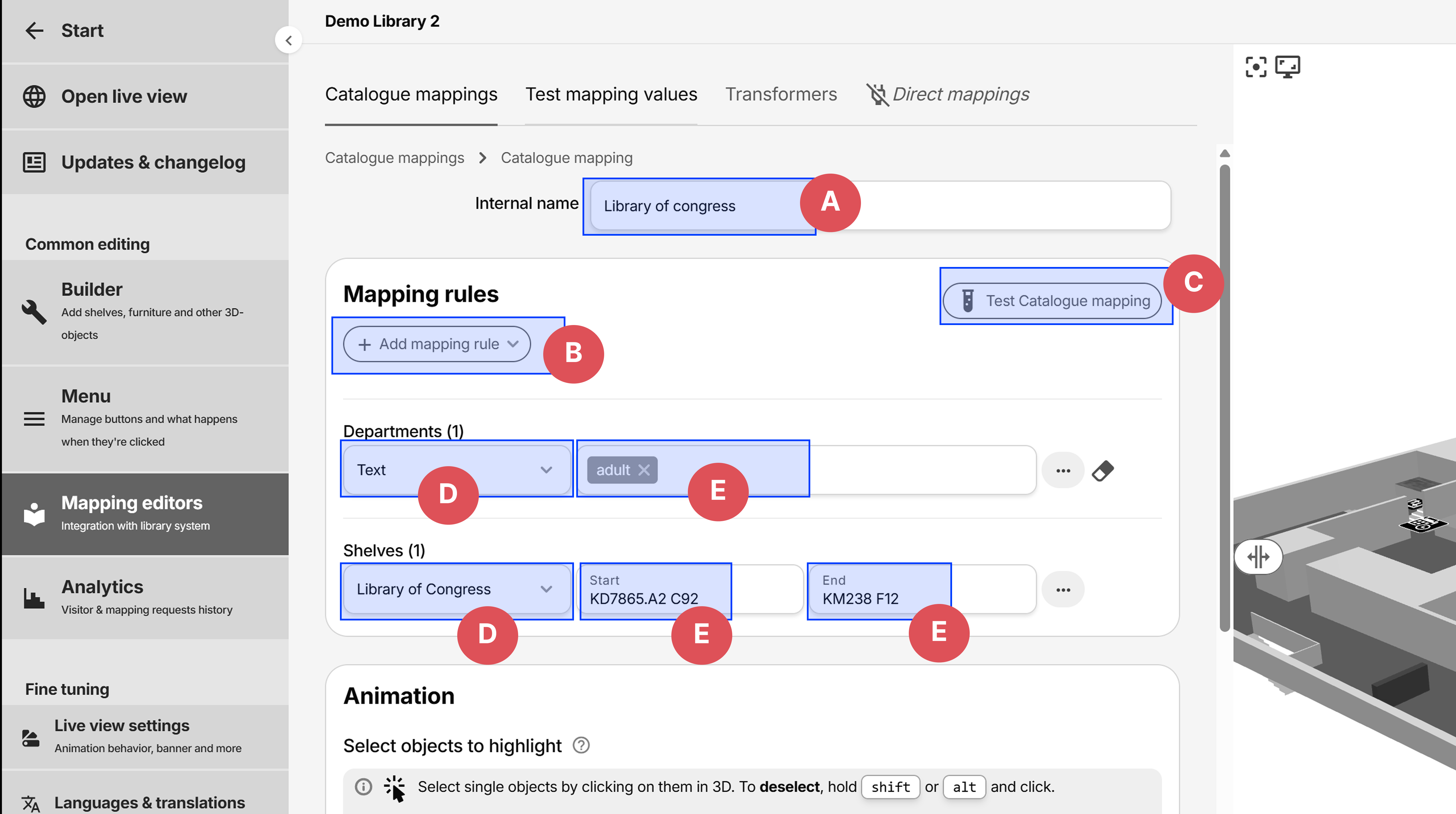
- A: Interner Name oder Beschreibung, wird nie für das Matching verwendet
- B: Neue Regel für department, location, shelf oder sublocation hinzufügen
- C: Dieses Katalog-Mapping gegen eine Kombination aus department/location/shelf/sublocation testen, um zu sehen, ob das gesamte Mapping erfolgreich ist oder fehlschlägt, sowie den Match-Status einzelner Regeln.
- D: Das Ändern des Regeltyps beeinflusst die sichtbaren Felder in (E). Regeln vom Typ Shelf enthalten mehr Optionen wie Dewey, Library of Congress und mehr.
- E: Felder, die für den ausgewählten Regeltyp (D) spezifisch sind
Bild 2/2
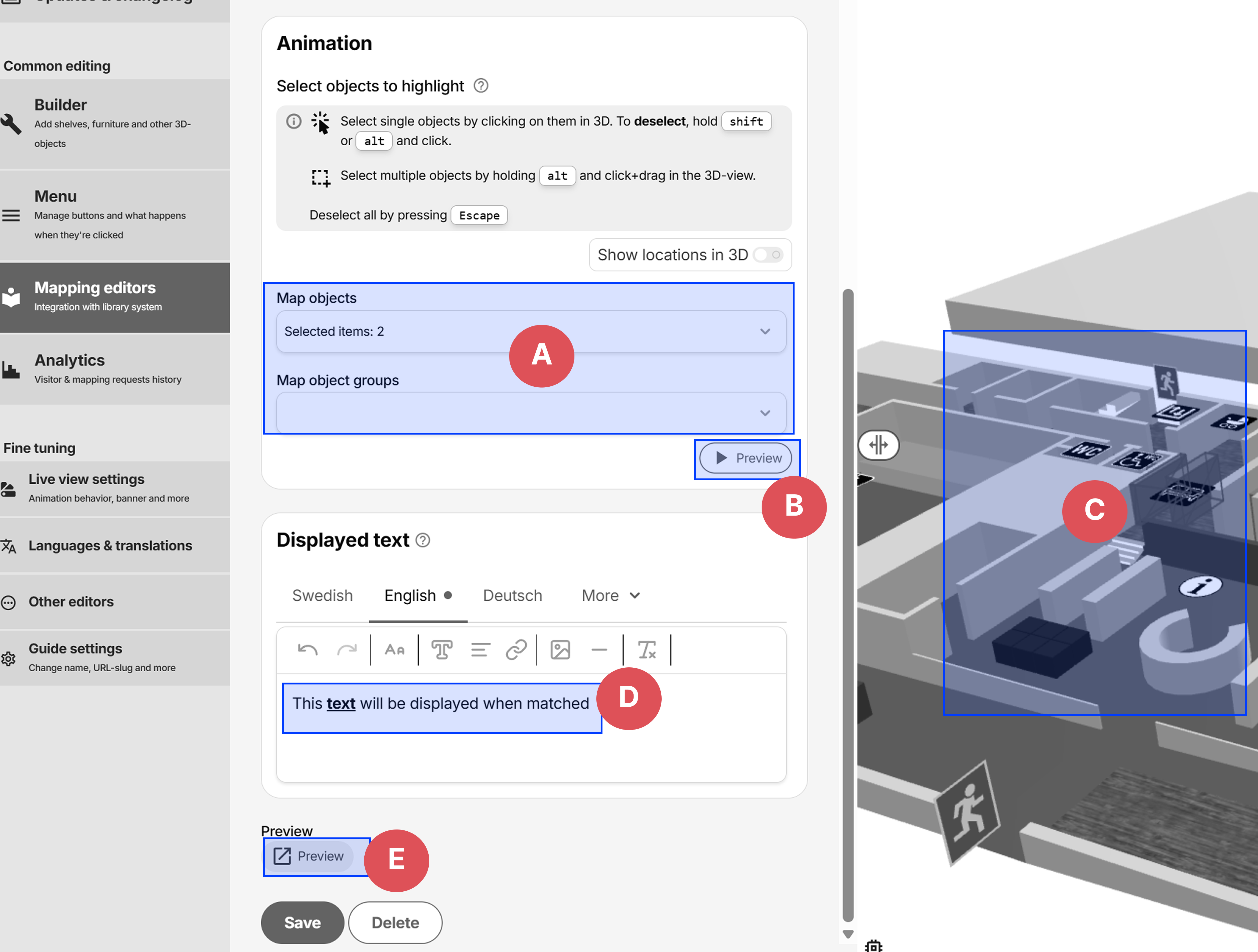
- A: Anzeige für ausgewählte Objekte und Gruppen
- B: Auf Preview klicken, um die Hervorhebung in 3D vorzuschauen
- C: In der 3D-Ansicht auf Objekte klicken, um sie der Animation zuzuweisen oder daraus zu entfernen
- D: Mehr Informationen - wird in einem mittig angezeigten Popout-Fenster dargestellt, wenn dieses Mapping in der Live-Ansicht trifft. Kann über die Tabs übersetzt werden und Bilder, Links und mehr enthalten.
- E: Öffnet einen neuen Tab, der zeigt, wie es aussieht, wenn dieses Mapping trifft
Wann trifft ein Katalog-Mapping?
Ein Katalog-Mapping trifft dann, wenn es im Vergleich zu allen anderen Katalog-Mappings als beste Übereinstimmung für die eingehenden Anfragewerte bewertet wird.
Typen von Mapping-Regeln
Mapping-Regeln kann man sich wie Filter vorstellen - je mehr Regeln ein Mapping hat, desto stärker wird der Bereich eingeschränkt. Ein Mapping mit einer Regel für department und einer weiteren für shelf würde zum Beispiel beliebige Werte in den verbleibenden Feldern location und sublocation erlauben, da dafür keine Einschränkungen festgelegt sind.
Text
Geeignet für einfache Textwerte, die keiner Bereichslogik folgen, wie die meisten department-, location- und sublocation-Werte sowie SAB- und Klartext-Signaturen.
Beispielwerte: Hcf biographies 01 adult, youth*, b*sv
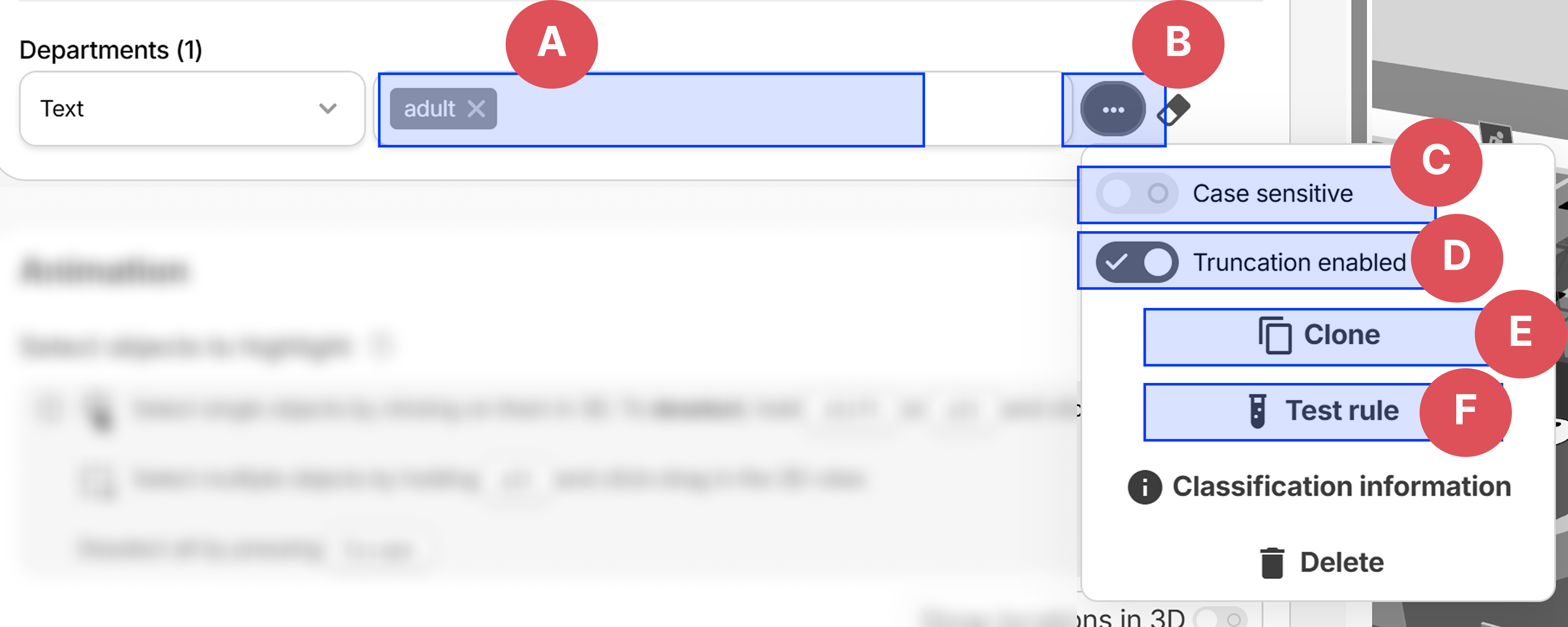
- A: Wert, gegen den abgeglichen wird. CSV-Format und Wildcards werden unterstützt.
- B: Öffnet das Popout More options
- C: Schaltet case sensitivity ein oder aus - das heißt,
ABCmit aktivierter Groß-/Kleinschreibung trifft nicht aufabcoderAbc - D: Schaltet truncation enabled ein oder aus - das heißt,
adultmit aktivierter Trunkierung trifft aufadult01undadult_section, aber nicht aufadul(nur der eingehende Wert wird abgeschnitten) - E: Klont diese Regel
- F: Testet diese Textregel gegen Werte
CSV-Format
CSV (comma separated values) wird unterstützt, zum Beispiel adult, youth, groundfloor.
Wildcards
Kann Wildcards enthalten, um eine beliebige Zeichenfolge 0 bis viele Male zu matchen. Der Wert a*c würde zum Beispiel Folgendes matchen: abc, ac, amnoprstu1094920c und mehr.
Library of Congress
Matcht Werte innerhalb des Bereichs, der durch Start und End festgelegt ist. Anschließend wird ein alphanumerischer Vergleich durchgeführt, um zu prüfen, ob der eingehende shelf-Wert innerhalb des Bereichs und der Cutter liegt.
Beispiele: HV40 HD5708.55.U52.B376 P21

Erklärung des Formats
In der folgenden Signatur: HD5708.55.U52.B376 P21 gibt es:
- HD5708.55 = Hauptklasse (HD, Economic history and conditions, industries, etc.) gefolgt von der Hauptunterklasse (5708, Nummer unter HD) und weiterer Unterklasse .55
- .U52 = erster Cutter, verfeinert weiter innerhalb der Haupt- und Unterklasse
- .B376 = zweiter Cutter, verfeinert weiter innerhalb von .U52
- P21 = dritter Cutter, oft für Autorennamen oder Jahr
Cutter sind optional. Ein Regelwert wie HD1234 trifft weiterhin auf HD1234.56.D78.
Dewey
Matcht Werte innerhalb des Bereichs, der durch Start und End definiert ist. Suffixe (CSV + Wildcards) können hinzugefügt werden, um den enthaltenen Bereich weiter einzuschränken. Wenn keine Suffixe gesetzt sind, trifft die Regel auf jede Zahl innerhalb des Bereichs, unabhängig vom Suffix des eingehenden Werts.
Beispielwerte: 301 450.1832 599.12 P
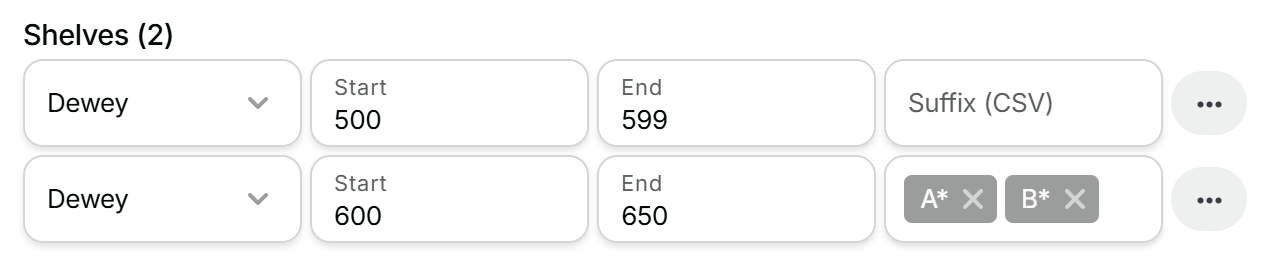 *Regel 1 würde auf jede Signatur zwischen 500 und 599 treffen, während Regel 2 nur auf Signaturen zwischen 600 und 650 und einem Suffix, das entweder mit A oder B beginnt, treffen würde*
Gov publication
Benutzerdefinierte Implementierung. Verwendet einen zweistelligen Ländercode als Präfix, zum Beispiel 42 für UK, gefolgt von einer Zahl oder einem Buchstaben-Suffix in Klammern. Beispielwerte: 42 (3302) 42 (F3033) 42 (R20)
Trifft Werte innerhalb des Bereichs, der durch Start und End definiert ist.
Statistics
Benutzerdefinierte Implementierung. Verwendet einen Hauptwert aus Zahlen und/oder Buchstaben, gefolgt von einer HA-präfixierten Zahl in Klammern.
Beispielwerte: EC (HA155) 47RU (HA161) 52 (HA421)
Trifft Werte innerhalb des Bereichs, der durch Start und End definiert ist.
Regale über Animation hervorheben
Wenn ein Katalog-Mapping trifft, werden die Objekte, die seiner Animation zugewiesen sind, in der 3D-Ansicht hervorgehoben. Um ein Objekt zur Animation hinzuzufügen, klicken Sie einfach auf das 3D-Objekt, oder halten Sie alt und klicken Sie, um es abzuwählen. Sie können auch shift gedrückt halten, um mehrere Objekte in der 3D-Ansicht auszuwählen, oder Esc drücken, um alles abzuwählen.
Animationen in Bulk bearbeiten
Sie können Objekte jeder Katalog-Mapping-Animation gesammelt hinzufügen oder entfernen über Bulk actions --> Edit animations:
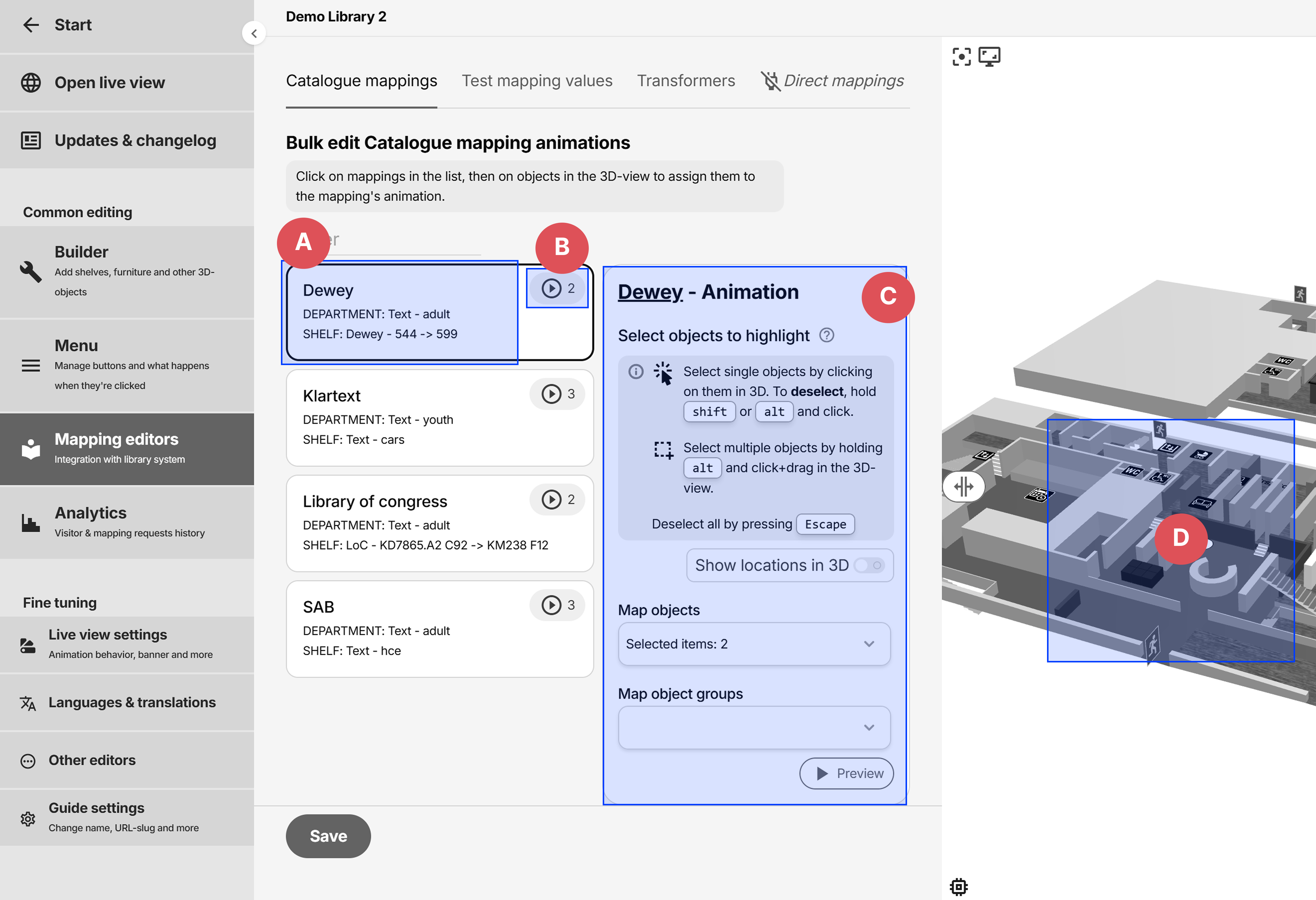
- A: Liste vorhandener Katalog-Mappings. Klicken Sie auf einen Eintrag, um das Animationsfenster (C) zu öffnen
- B: Zeigt die Animation in der 3D-Ansicht als Vorschau
- C: Die Animation des aktiven Katalog-Mappings
- D: Klicken Sie in der 3D-Ansicht auf Objekte, während das Animationsfenster (C) aktiv ist, um sie zuzuweisen