Builder
Im Builder können Möbel, 3D-Icons, Texte und andere Objekte hinzugefügt, entfernt, bearbeitet und mehr werden.
Der Builder ist über das Seitenmenü erreichbar:
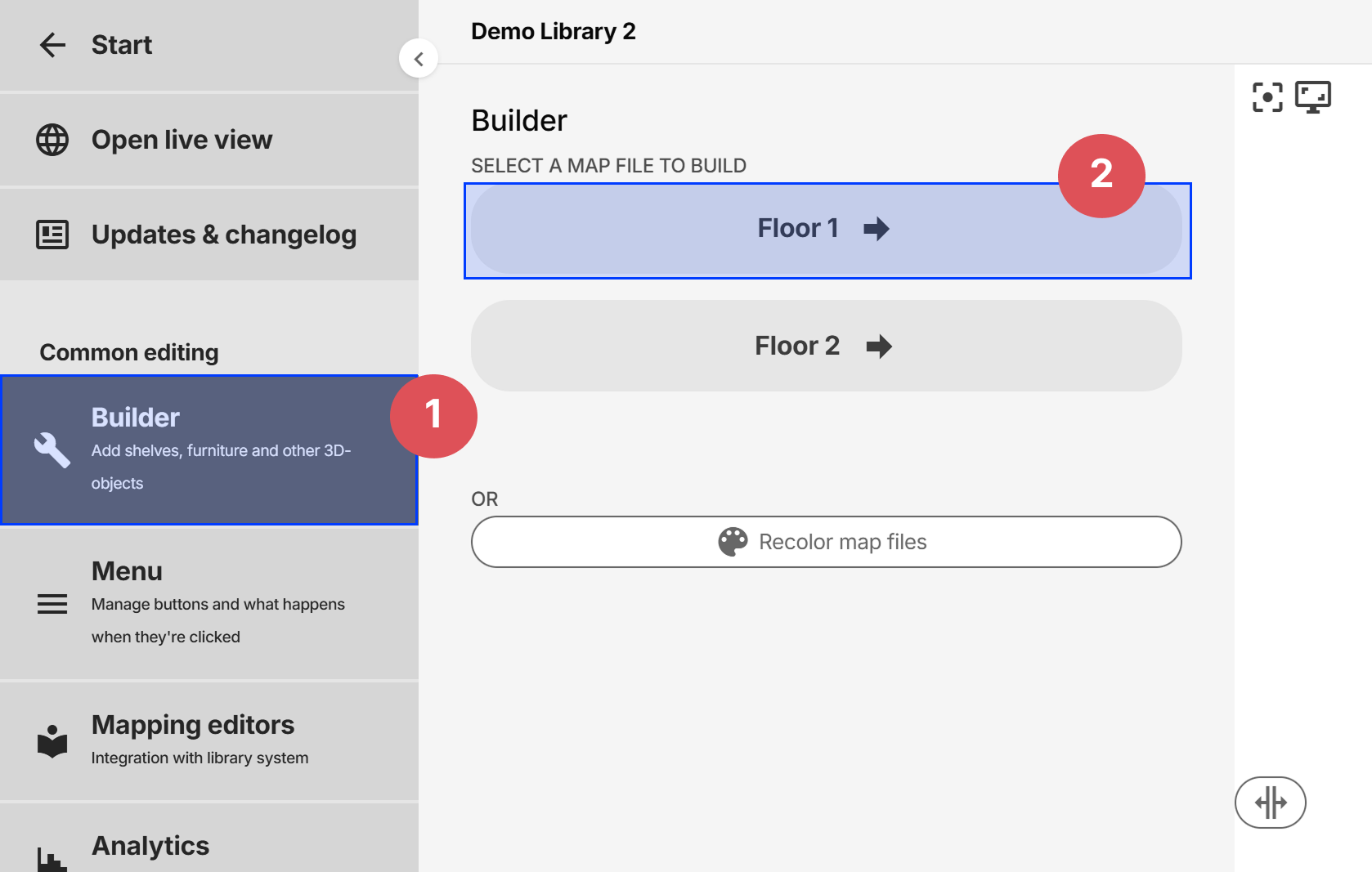
Objekte hinzufügen
Wir haben eine Bibliothek mit 3D-Komponenten eingerichtet, die dem Guide hinzugefügt werden können. Sie enthält Möbel wie Sofas, Tische und Stühle sowie Regale und 3D-Icons für Aufzüge, Toiletten und mehr. Klicken Sie auf eines der Elemente, um es der 3D-Szene hinzuzufügen.
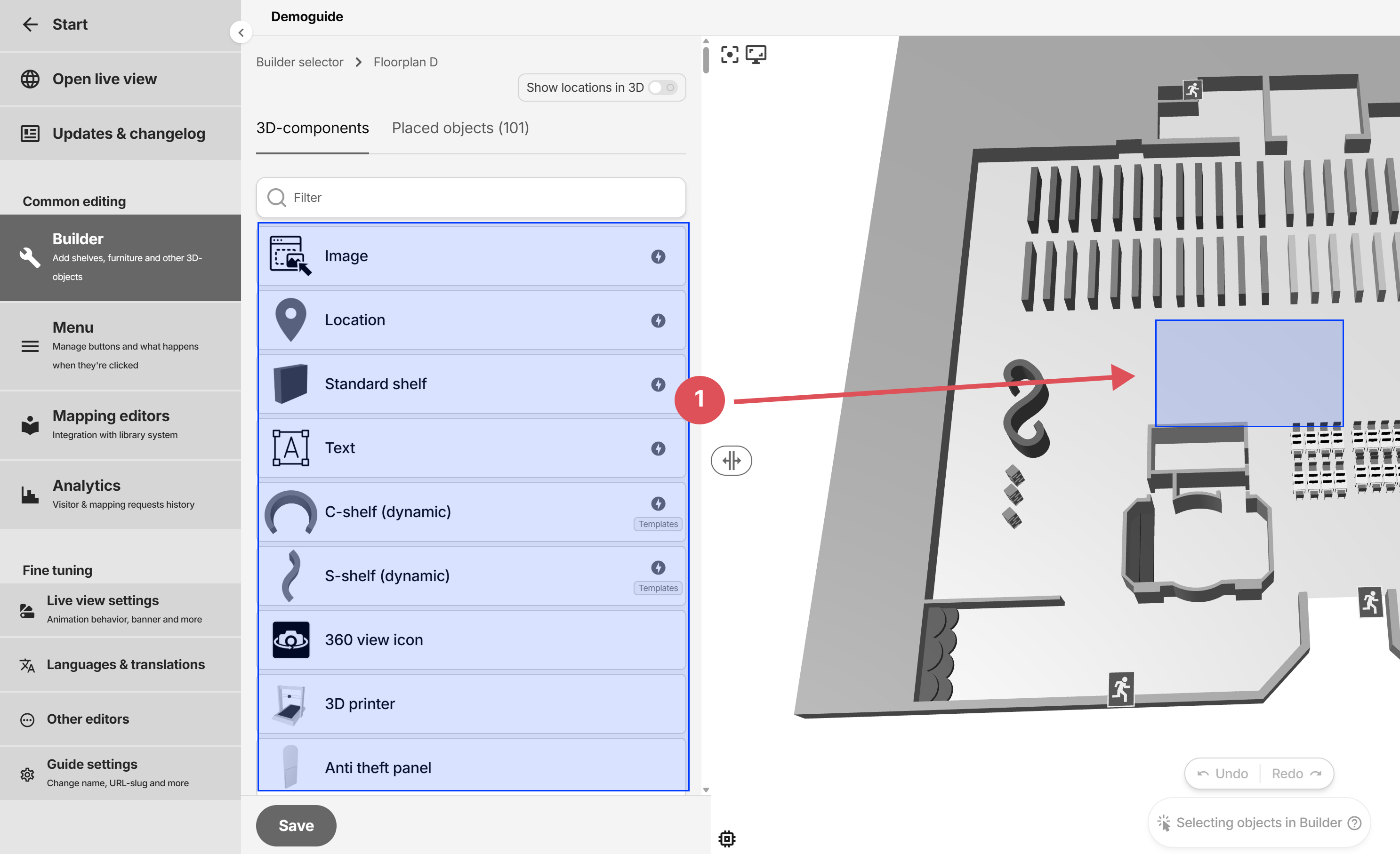
Beachten Sie, dass die Anzahl der Objekte im Grundriss die Performance des Guides beeinflusst.
Tastenkürzel
| Aktion | Tasten / Kürzel |
|---|---|
| Letzte Aktion rückgängig machen | Ctrl + Z |
| Letzte Aktion wiederholen | Ctrl + Y |
| Einzelne Auswahl | Linke Maustaste |
| Mehrfachauswahl | Shift + Klick |
| Ein ausgewähltes Objekt abwählen | Shift + Klick |
| Alles abwählen | Irgendwo klicken, wo kein Objekt ist |
| Alle mit demselben Typ auswählen | Ctrl + Alt + Shift + Klick |
| Auf das Zentrum eines Objekts schauen | Ctrl + Klick |
| Auf das Zentrum mehrerer Objekte schauen | Ctrl + Shift + Klick |
| Ausgewählte Objekte verschieben | W |
| Ausgewählte Objekte rotieren | E oder ↑ ↓ ← → |
| Ausgewählte Objekte skalieren | R oder + - |
| Höhe an ein anderes Objekt anpassen | Alt + A + Klick |
| Rotation aus zwei Punkten ausrichten | Alt + S + zwei Punkte anklicken |
| Builder speichern | Ctrl + S |
Eigenschaftenmenü
Nach dem Auswählen von Objekten erscheint rechts das Eigenschaftenmenü. Die meisten Werte können gesammelt geändert werden, wenn die Objekte vom selben Typ sind. Wenn sich die Werte zwischen den Objekten unterscheiden, werden separate Felder für jeden eindeutigen Wert angezeigt.
Toolbar
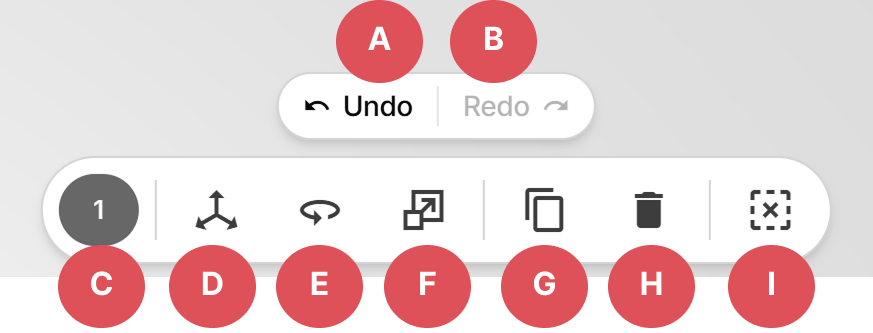
- A: Letzte Aktion rückgängig machen
- B: Letzte Aktion wiederholen
- C: Anzahl ausgewählter Objekte
- D: Positionskontrolle aktivieren
- E: Rotationskontrolle aktivieren
- F: Skalierungskontrolle aktivieren
- G: Ausgewählte Objekte kopieren
- H: Ausgewählte Objekte entfernen
- I: Auswahl leeren
Position, Rotation und Skalierung
Die Kontrollen können über die Schaltflächen in der Toolbar oder unten im Eigenschaftenmenü angezeigt werden, wenn ein oder mehrere Objekte ausgewählt sind:
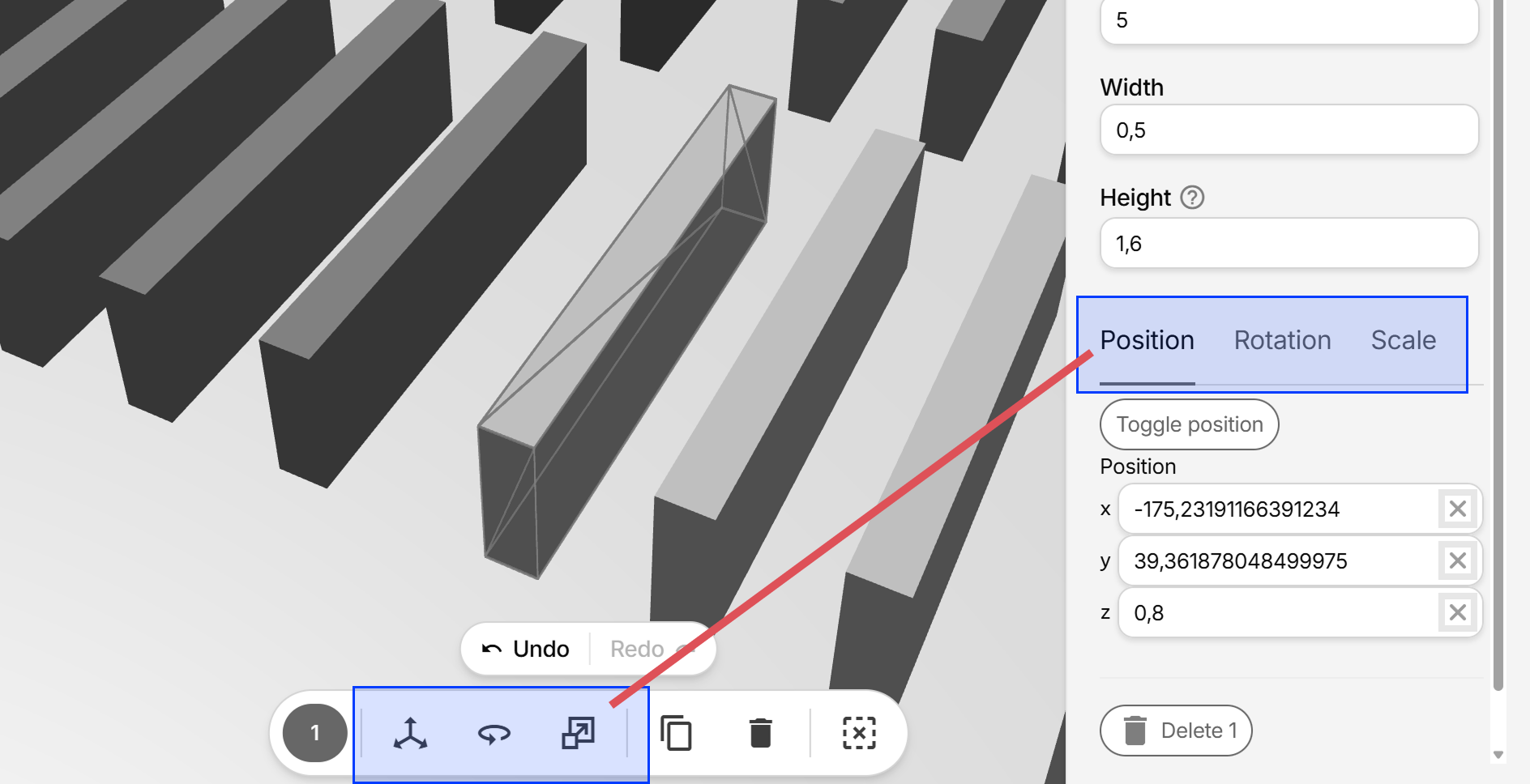
Verwenden Sie die Steuerelemente und Beispiele unten, wenn Sie Objekte verschieben, rotieren und skalieren.
Objekte verschieben (Position)
Tastenkürzel: W

Objekte rotieren
Tastenkürzel: E oder ↑ ↓ ← →


Objekte skalieren
Tastenkürzel: R oder + -
Objekte kopieren/einfügen

- Wählen Sie ein oder mehrere Objekte aus, indem Sie Shift gedrückt halten und klicken oder Alt gedrückt halten und ein Fenster zur Auswahl ziehen. Klicken Sie dann auf die Copy-Schaltfläche in der Toolbar (Ctrl + C), um sie zu kopieren.
- Die neu erstellten Objekte sind nun ausgewählt, drücken Sie also W, um die Positionskontrollen anzuzeigen.
- Verschieben Sie die Objekte an die gewünschte Position.
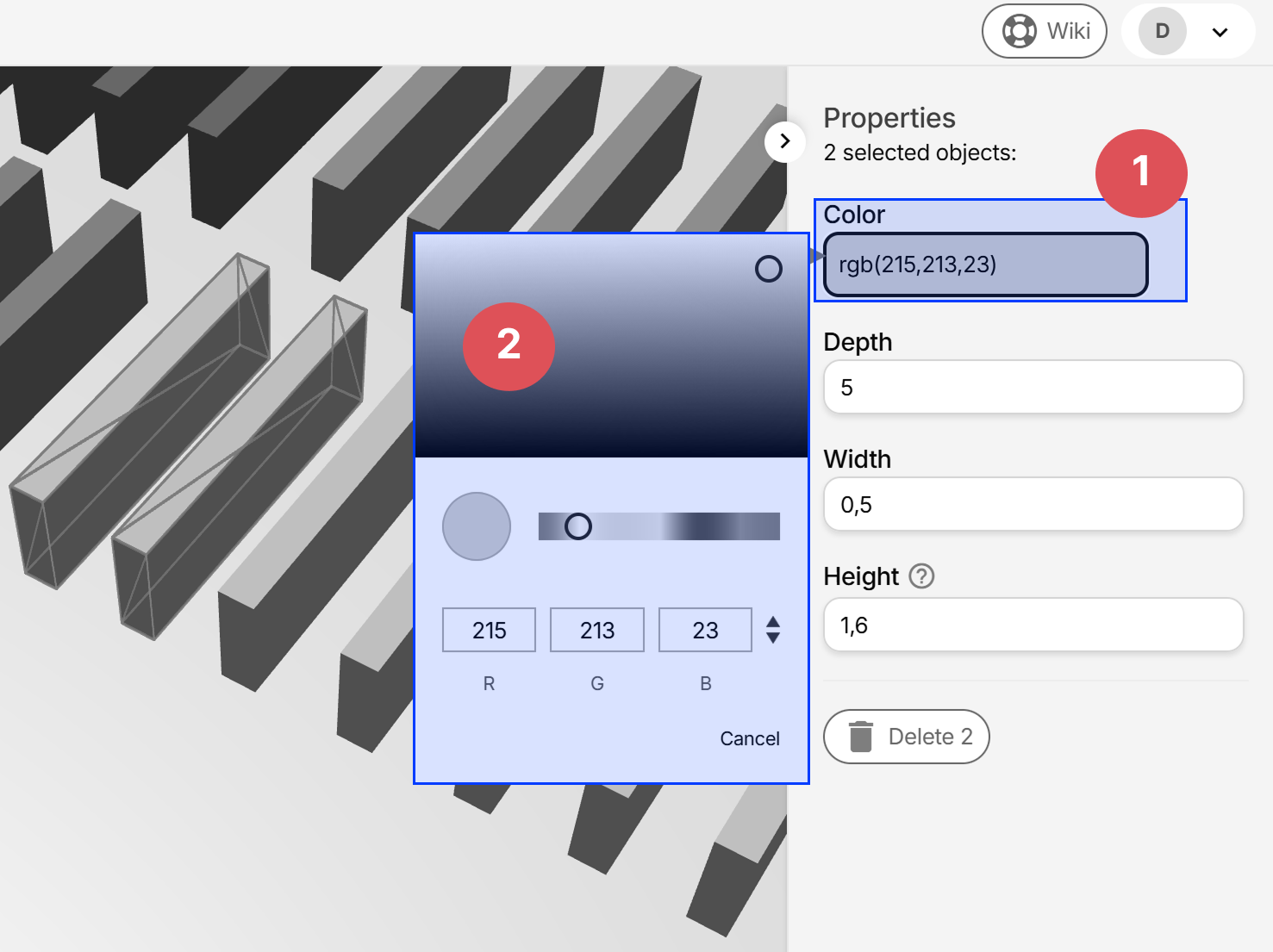
Farbe von Objekten ändern
Die Farboption erscheint nur, wenn alle ausgewählten Komponenten vom selben Typ sind.
- Wählen Sie ein oder mehrere Objekte desselben Typs aus.
- Je nach ausgewählter Komponente erscheinen unterschiedliche Farboptionen.
- Klicken Sie auf eine der Farboptionen und ziehen Sie den Slider, um die Farbe zu ändern.
Objektnamen
Objektnamen sind optional und können verwendet werden, um:
- das Objekt durchsuchbar zu machen
- neben dem Objekt ein kleines Popup anzuzeigen, wenn darauf geklickt wird.
Um den Namen festzulegen, wählen Sie ein Objekt aus und tragen Sie den Text unter Name ein. Denken Sie daran, bei Bedarf auch die Übersetzungen auszufüllen.
Objekte löschen
Wählen Sie ein oder mehrere Objekte aus und klicken Sie auf Del oder auf die Schaltfläche Delete im Eigenschaftenmenü.
Builder speichern
Klicken Sie auf die Save-Schaltfläche oder auf Ctrl + S
Spezielle Komponenten
Die speziellen Komponenten, in der Komponentenliste mit einem Blitzsymbol markiert, haben zusätzliche Einstellungen im Vergleich zu normalen 3D-Objekten
Image
Laden Sie normale Bilddateien hoch und fügen Sie sie der 3D-Ansicht hinzu. Die Bilder werden als Icons hochgeladen, also dasselbe Icon-Format, das auch für Menüschaltflächen verwendet wird.
Da sich Image wie jedes andere Objekt verhält, können Sie es wie gewohnt rotieren, positionieren und skalieren.
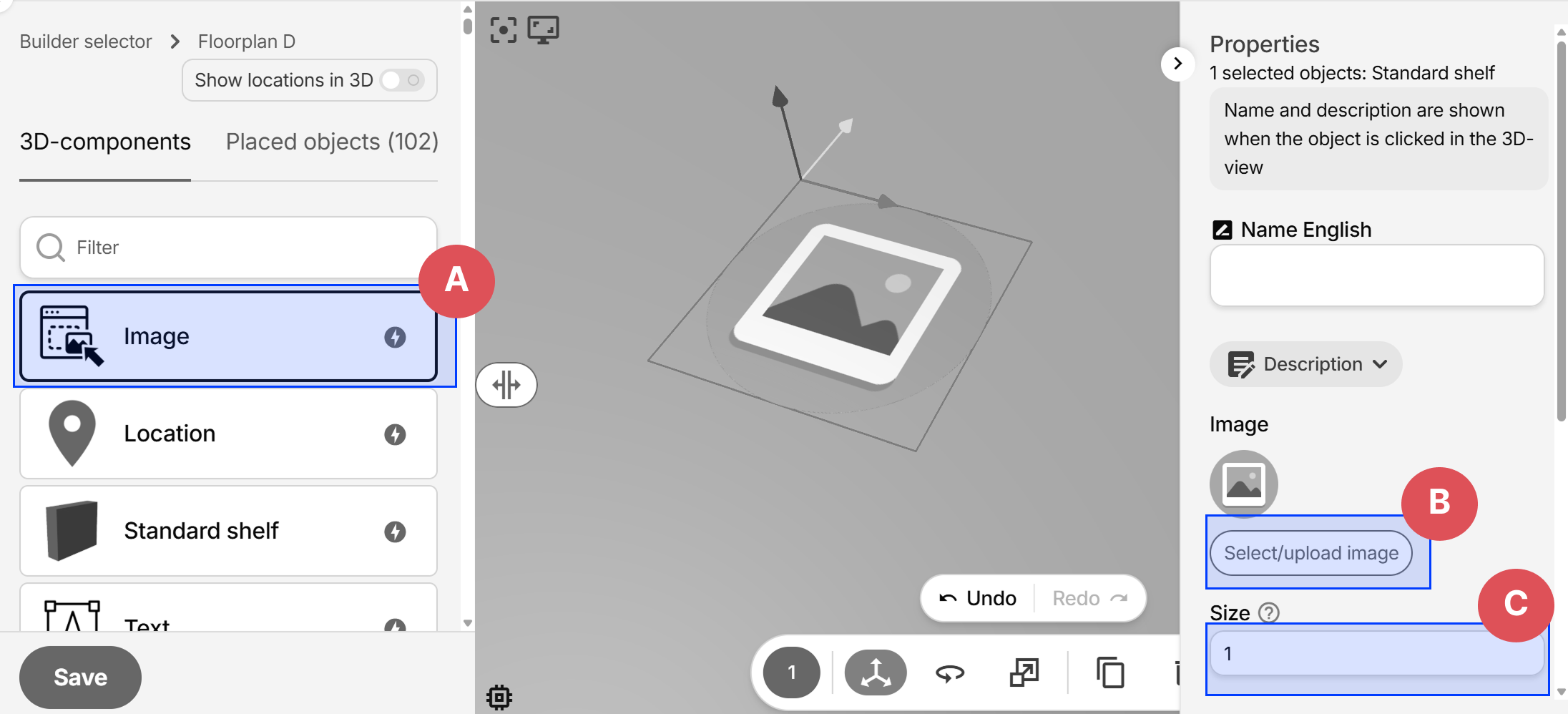
- A: Neues Image-Objekt hinzufügen
- B: Verwendetes Bild ändern
- C: Bildgröße ändern
Location
Locations sind versteckte Objekte, auf die in Animationen verwiesen werden kann. Nützlich, wenn der Guide nicht mit zu vielen sichtbaren Objekten überladen werden soll.
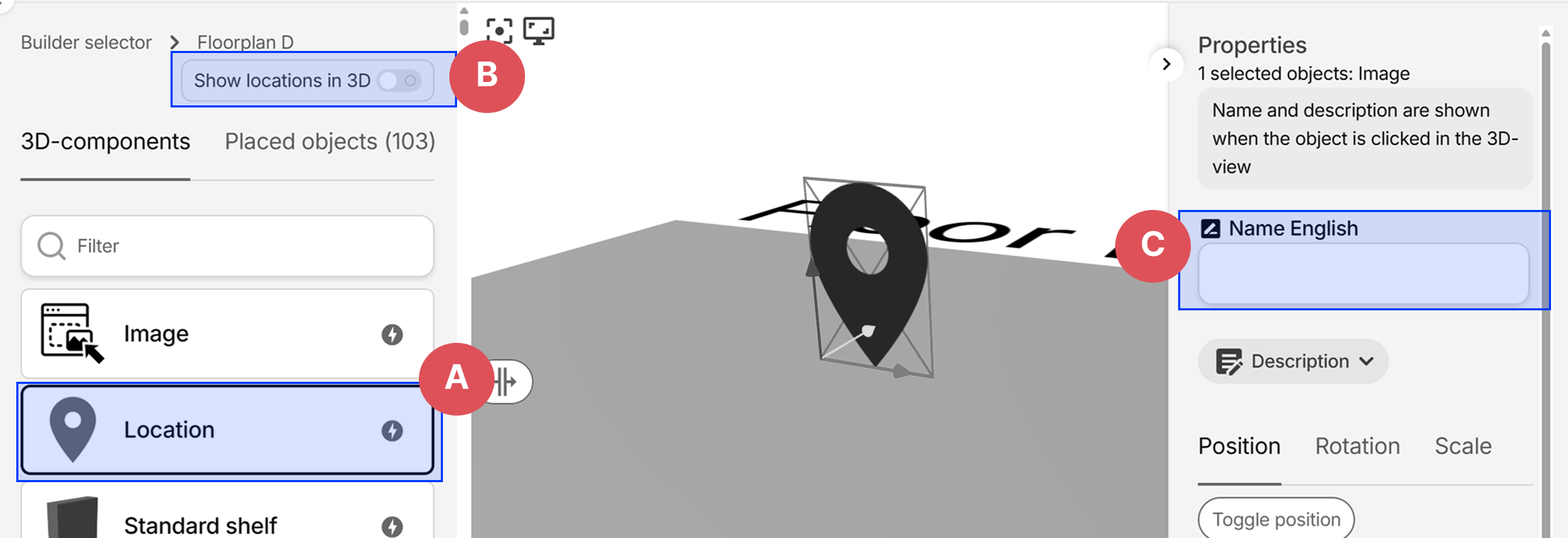
- A: Neues Location-Objekt hinzufügen
- B: Locations in der aktuellen Bearbeitungsansicht ein- oder ausblenden. Dies wirkt sich nicht auf die Live-Ansicht aus.
- C: Ein Name erleichtert die spätere Identifikation beim Auswählen in Animationen
Standard shelf
Die Komponente Standard shelf besitzt Maße für Tiefe, Breite und Höhe, die ungefähr Metern entsprechen.
Hinweis: Die Maße müssen nicht exakt dem tatsächlichen 3D-Objekt entsprechen, da die Ausrichtung der 3D-Szene die Richtung beeinflusst.
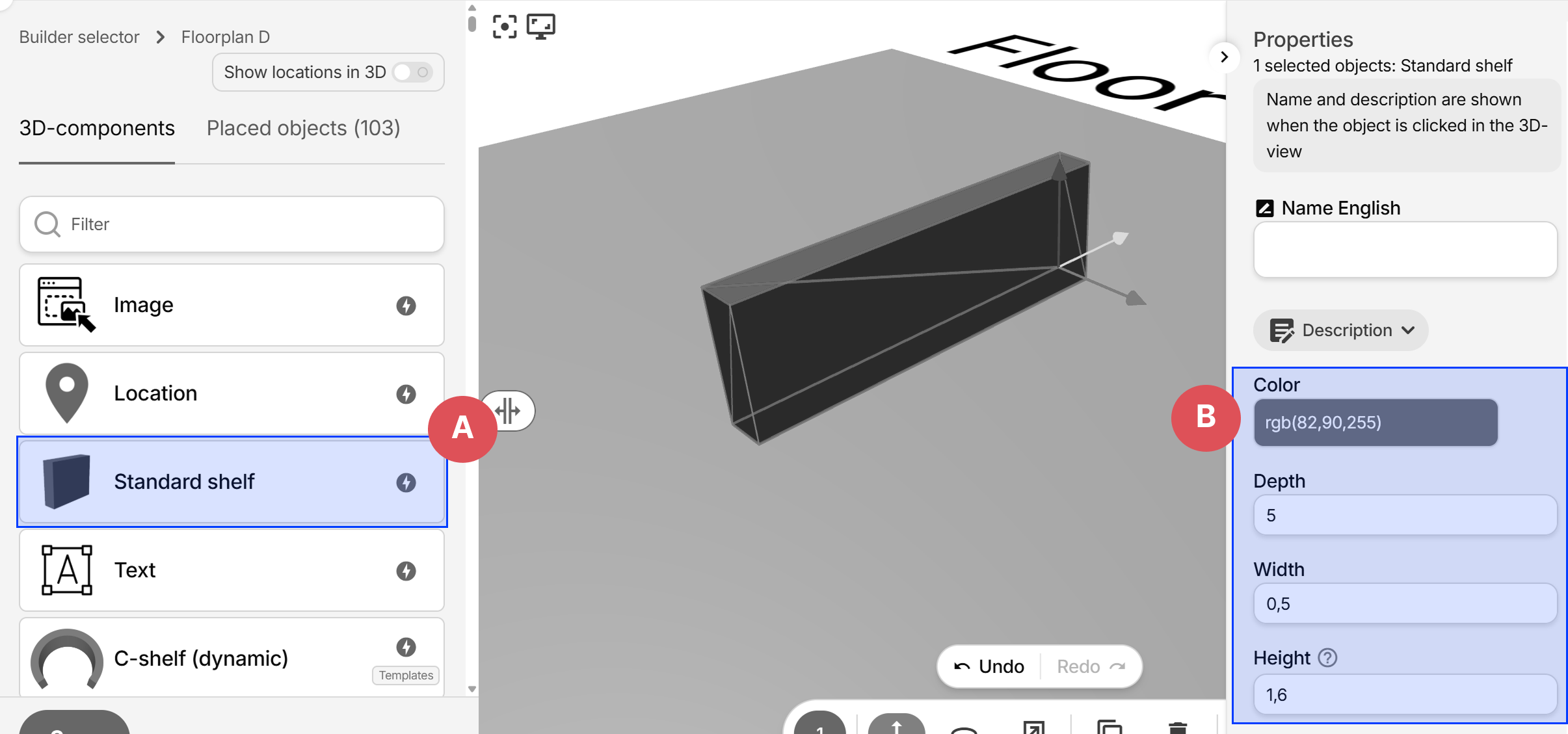
- A: Neues Standard shelf-Objekt hinzufügen
- B: Farbe, Tiefe, Breite und Höhe festlegen
Text
Fügt dem Guide übersetzbaren Text hinzu, nützlich für Eingänge, Straßenadressen, Raumnamen und mehr:
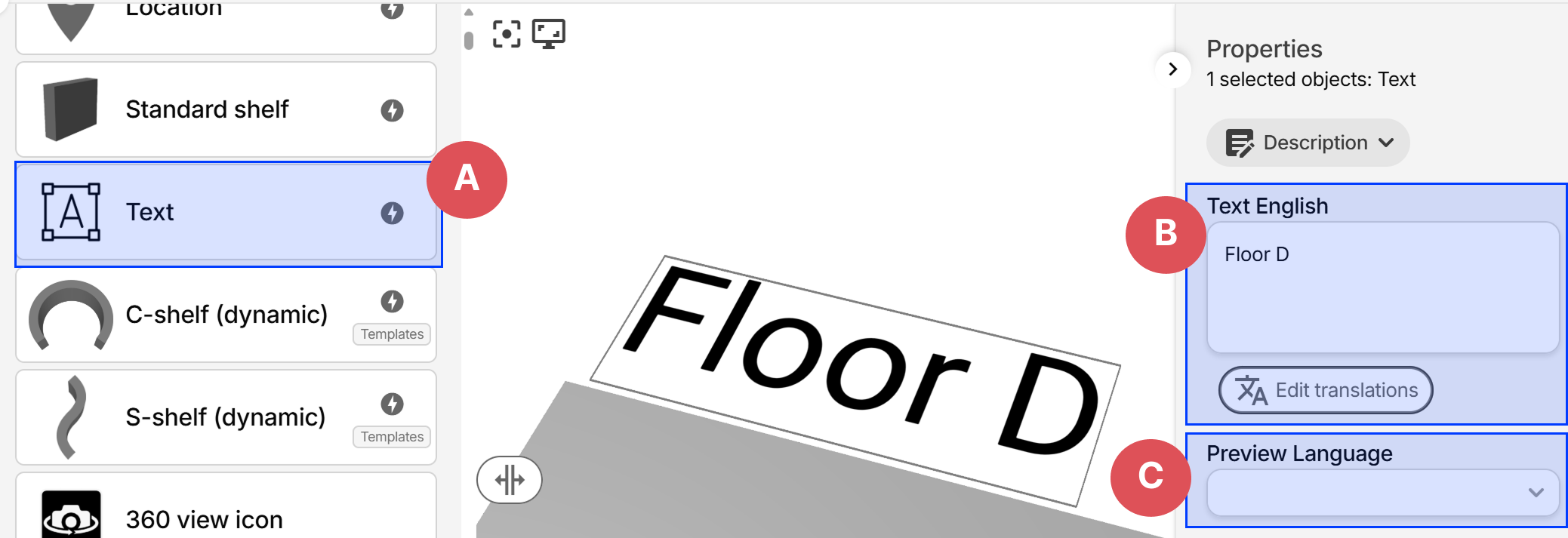
- A: Neuen Text hinzufügen
- B: Textwert eingeben und Übersetzungen über die Schaltfläche darunter hinzufügen
- C: Den Text vorübergehend in einer anderen Übersetzung vorschauen. Dies wirkt sich nicht auf die Live-Ansicht aus.
Für längere Texte können Sie Enter drücken, um neue Zeilen zu erstellen. Dadurch erstreckt sich der Text über mehrere Zeilen.
Da Text je nach Übersetzung oft unterschiedlich lang ist, ist die Position vorhersehbarer, wenn die Textausrichtung auf Center gesetzt wird.
Text-Anpassungen
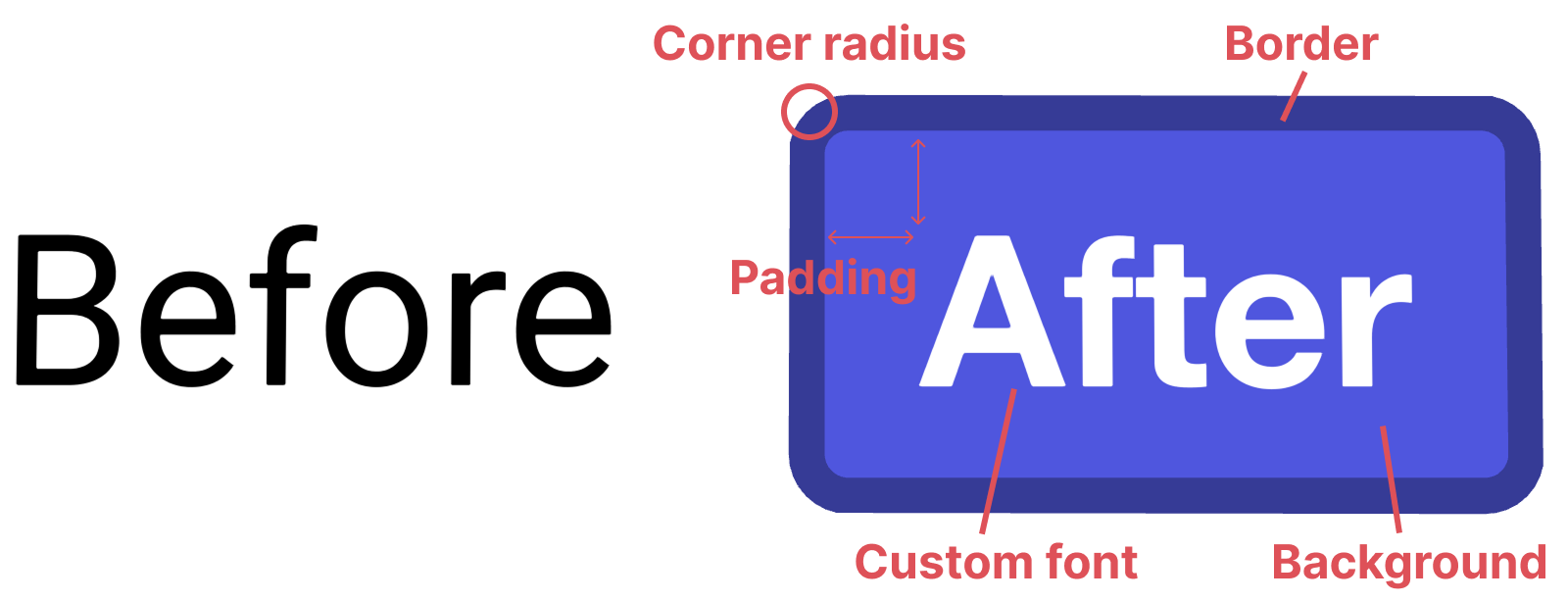
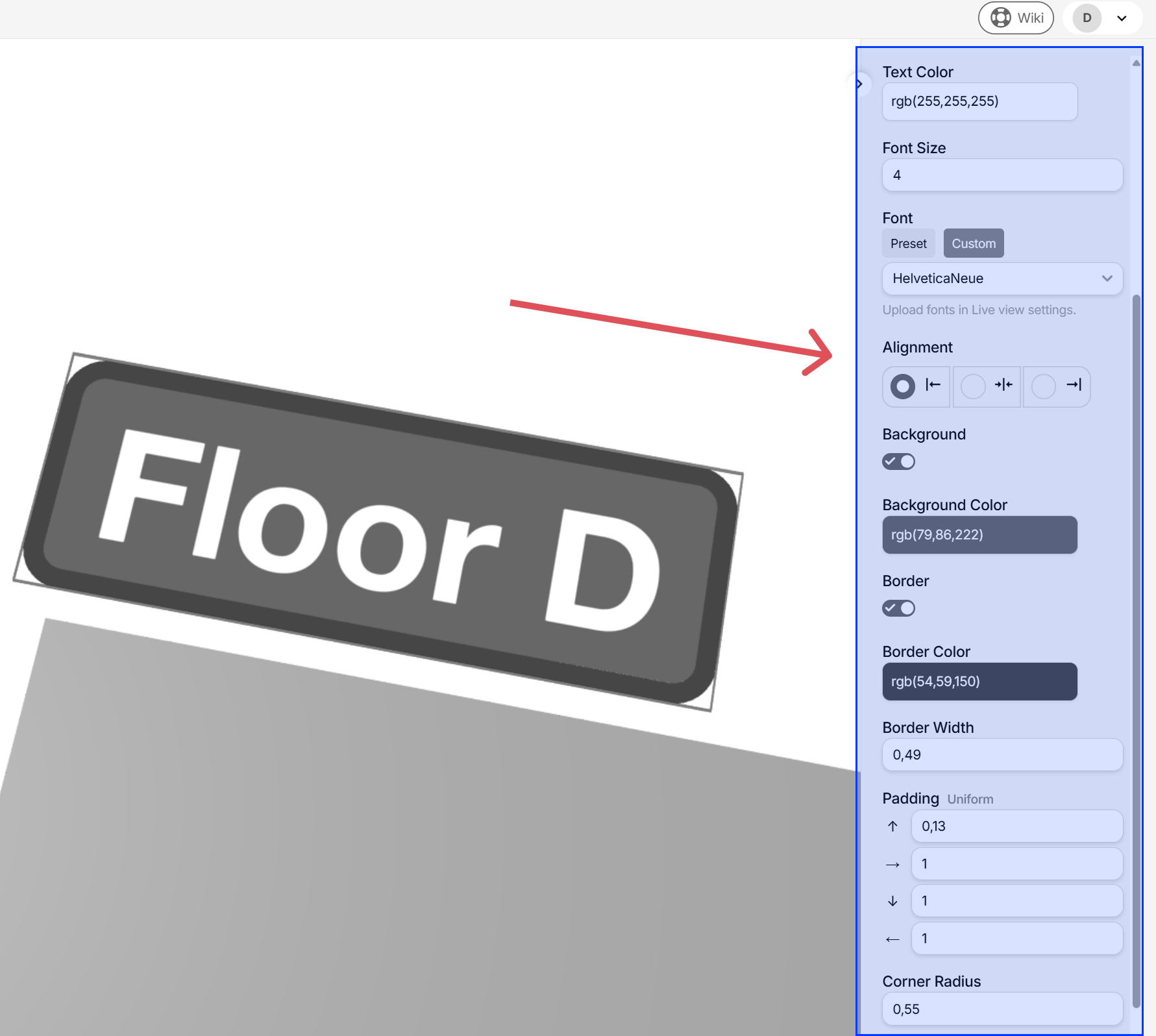
Texte können mit Größe, Farbe, Hintergrund, Rahmen und Eckradius gestaltet werden. Sie können entweder die eingebauten Fonts verwenden oder unter Live view settings einen eigenen hochladen und anschließend unter Font die Option Custom auswählen:
C-shelf (dynamisch)
Ein abgerundetes Regal, das mit verschiedenen Einstellungen verändert werden kann.
Tipp: Verwenden Sie das Mausrad in den Zahlenfeldern, um Werte zu erhöhen oder zu verringern
S-shelf (dynamisch)
Ein Regal, das mit verschiedenen Einstellungen verändert werden kann.
Tipp: Verwenden Sie das Mausrad in den Zahlenfeldern, um Werte zu erhöhen oder zu verringern