Builder
Builder är platsen där möbler, 3D-ikoner, text och andra objekt kan läggas till, tas bort, redigeras och mer.
Builder kan öppnas från sidomenyn:
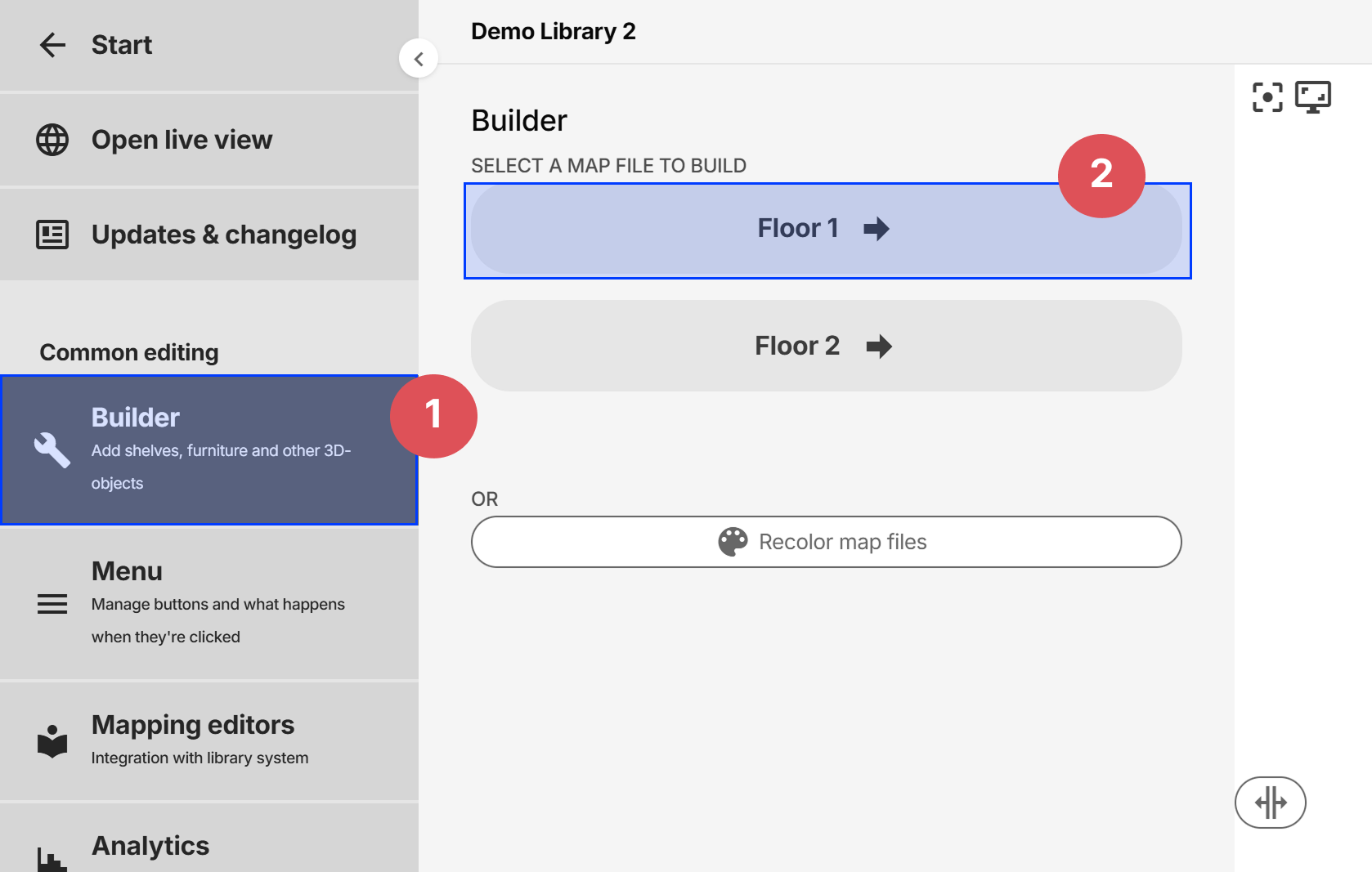
Lägga till objekt
Vi har satt upp ett bibliotek med 3D-komponenter som kan läggas till i guiden. Det innehåller möbler som soffor, bord och stolar, men även hyllor och 3D-ikoner för hissar, toaletter med mera. Klicka på någon av dem för att lägga till den i 3D-scenen.
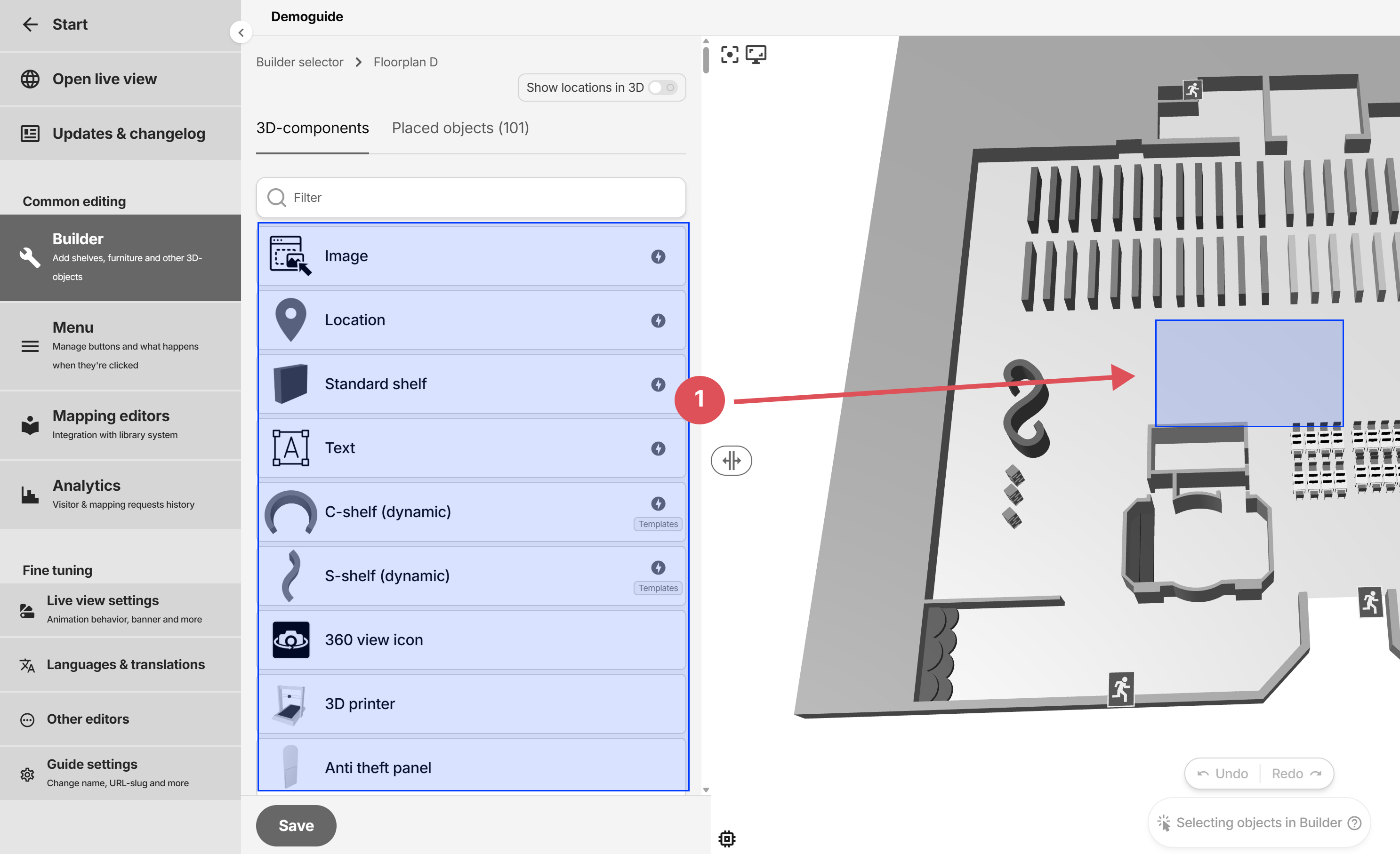
Tänk på att antalet objekt i ritningen påverkar guidens prestanda.
Genvägar
| Åtgärd | Tangenter / genväg |
|---|---|
| Ångra senaste åtgärd | Ctrl + Z |
| Gör om senaste åtgärd | Ctrl + Y |
| Enkel markering | Vänster musknapp |
| Markera flera | Shift + klick |
| Avmarkera ett valt objekt | Shift + klick |
| Avmarkera alla | Klicka var som helst som inte är ett objekt |
| Markera alla med samma typ | Ctrl + Alt + Shift + klick |
| Titta mot mitten av ett objekt | Ctrl + klick |
| Titta mot mitten av flera objekt | Ctrl + Shift + klick |
| Flytta valda objekt | W |
| Rotera valda objekt | E eller ↑ ↓ ← → |
| Skala valda objekt | R eller + - |
| Justera höjd mot annat objekt | Alt + A + klick |
| Justera rotation från två punkter | Alt + S + klicka två punkter |
| Spara Builder | Ctrl + S |
Egenskapspanel
Efter att objekt har markerats visas egenskapspanelen till höger. De flesta värden kan ändras i bulk om objekten är av samma typ. Om värdena skiljer sig mellan objekten visas separata fält för varje unikt värde.
Verktygsfält
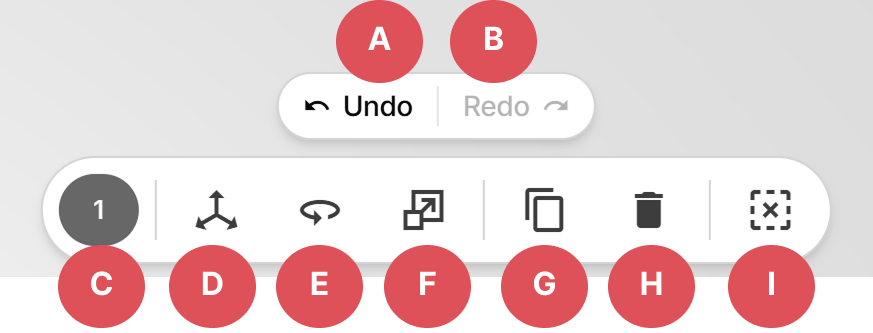
- A: Ångra senaste åtgärd
- B: Gör om senaste åtgärd
- C: Antal markerade objekt
- D: Aktivera positionskontroll
- E: Aktivera rotationskontroll
- F: Aktivera skalningskontroll
- G: Kopiera markerade objekt
- H: Ta bort markerade objekt
- I: Rensa markering
Position, rotation och skala
Kontrollerna kan tas fram genom att klicka på knapparna i antingen verktygsfältet eller längst ned i egenskapspanelen när ett eller flera objekt är markerade:
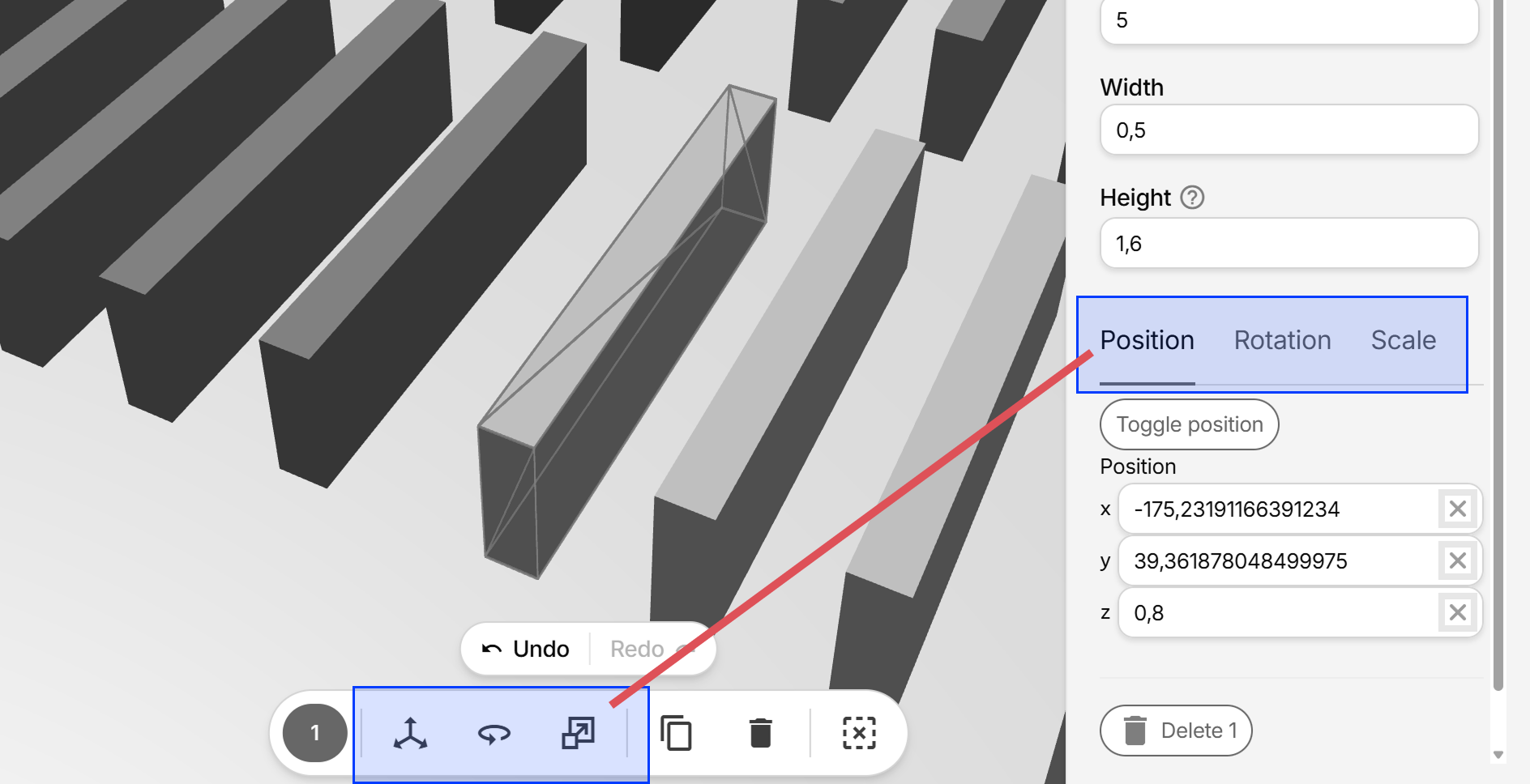
Använd kontrollerna och exemplen nedan när du flyttar, roterar och skalar objekt.
Flytta objekt (position)
Kortkommando: W

Rotera objekt
Kortkommandon: E eller ↑ ↓ ← →


Skala objekt
Kortkommandon: R eller + -

Kopiera/klistra in objekt
- Markera ett eller flera objekt genom att hålla Shift och klicka, eller hålla Alt och fönstermarkera, och klicka sedan på Copy-knappen i verktygsfältet (Ctrl + C) för att kopiera dem.
- De nyskapade objekten är nu markerade, så tryck på W för att visa positionskontrollerna.
- Flytta objekten till önskad position.
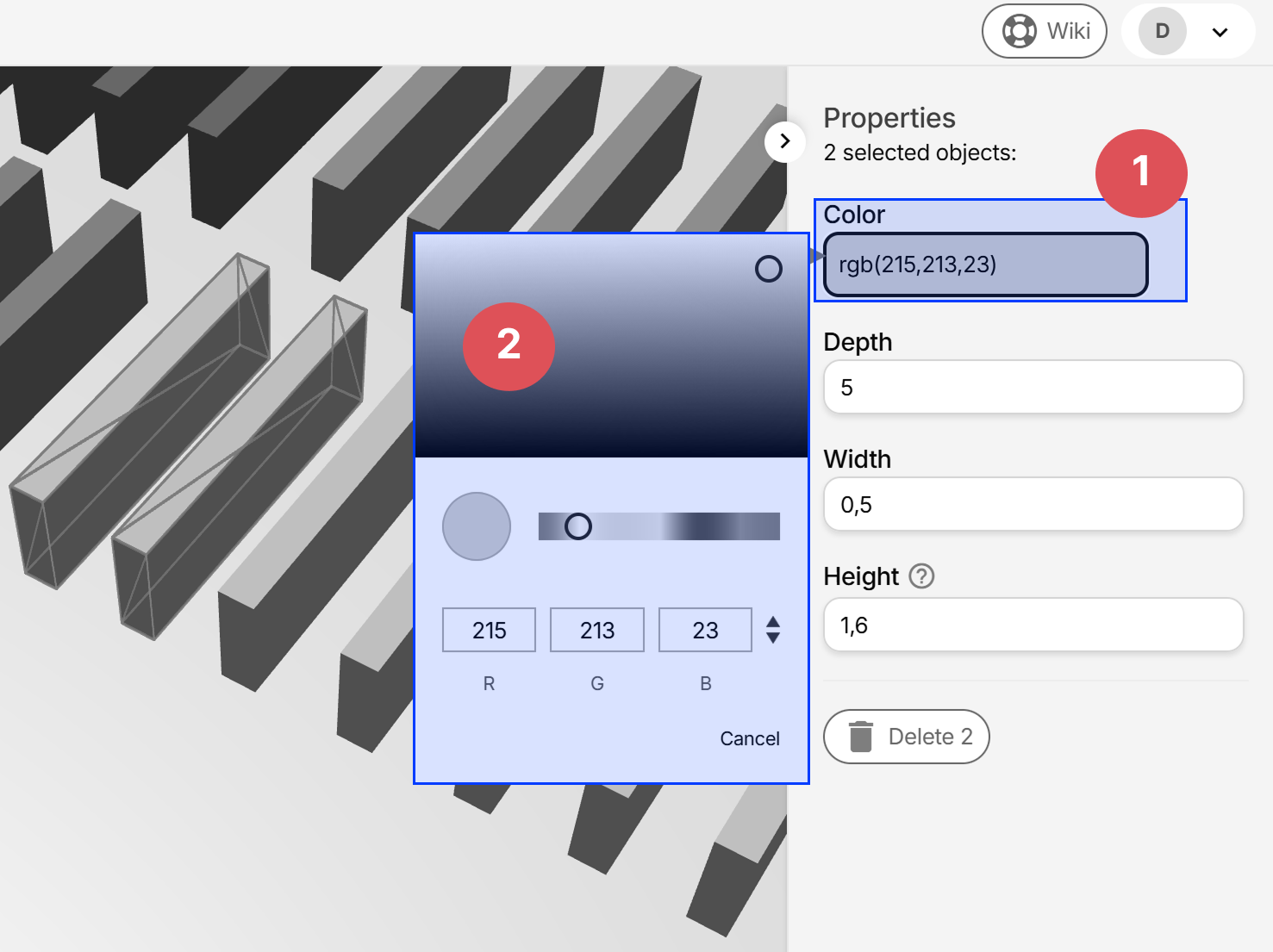
Ändra färg på objekt
Färgalternativet visas bara om alla valda komponenter är av samma typ.
- Markera ett eller flera objekt av samma typ.
- Beroende på vilken komponent som är vald visas olika färgalternativ.
- Klicka på något av färgalternativen och dra i reglaget för att ändra.
Objektnamn
Objektnamn är valfria och kan användas för att:
- Göra objektet sökbart
- Visa en liten popup bredvid objektet när det klickas.
För att ange namnet, markera ett objekt och skriv texten under Name. Kom ihåg att fylla i översättningarna om det behövs.
Ta bort objekt
Markera ett eller flera objekt och klicka på Del eller knappen Delete i egenskapspanelen.
Spara Builder
Klicka på Save-knappen eller Ctrl + S
Specialkomponenter
Specialkomponenterna, markerade med en blixtikon i komponentlistan, har extra inställningar jämfört med vanliga 3D-objekt
Image
Ladda upp vanliga bildfiler och lägg till dem i 3D-vyn. Bilderna laddas upp som ikoner, samma ikonformat som används för menyknappar.
Eftersom Image beter sig som vilket annat objekt som helst kan du rotera, placera och skala den som vanligt.
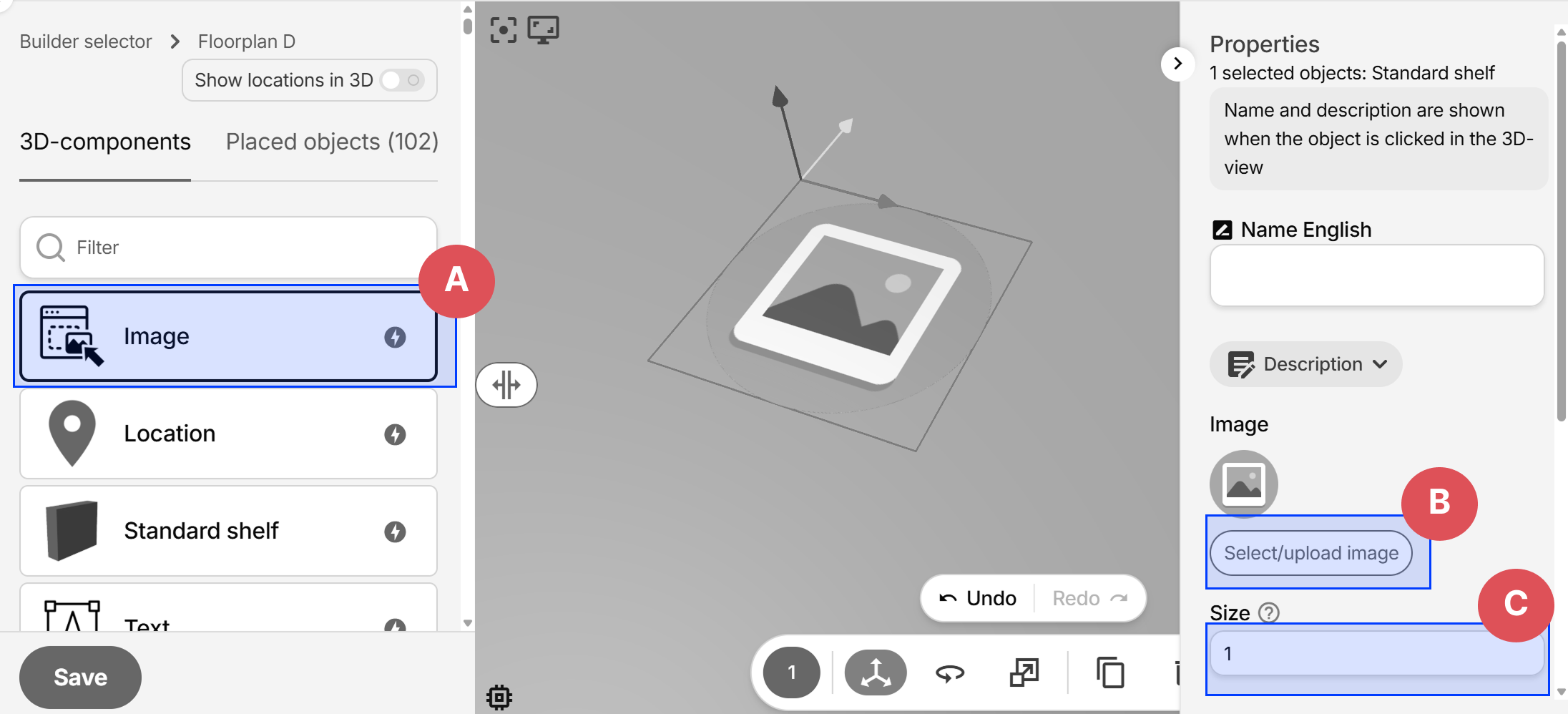
- A: Lägg till ett nytt Image-objekt
- B: Byt bild
- C: Ändra bildens storlek
Location
Location-objekt är dolda objekt som kan refereras i animationer. De är användbara när man inte vill göra guiden visuellt rörig med för många objekt.
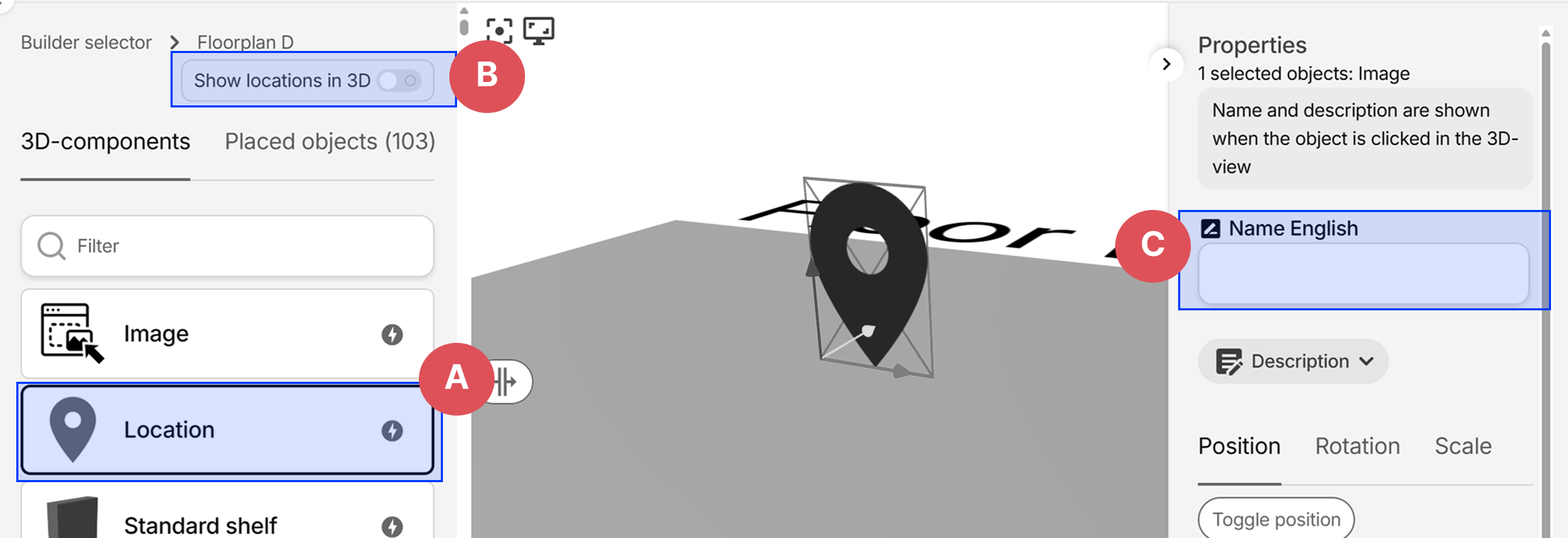
- A: Lägg till ett nytt Location-objekt
- B: Visa eller dölj Locations i den aktuella redigeringsvyn. Detta påverkar inte livevyn.
- C: Ett namn gör dem lättare att identifiera senare när de väljs i animationer
Standard shelf
Komponenten Standard shelf har mått i djup, bredd och höjd som ungefär motsvarar meter.
Obs: måtten behöver inte motsvara det faktiska 3D-objektet, eftersom 3D-scenens orientering påverkar riktningen.
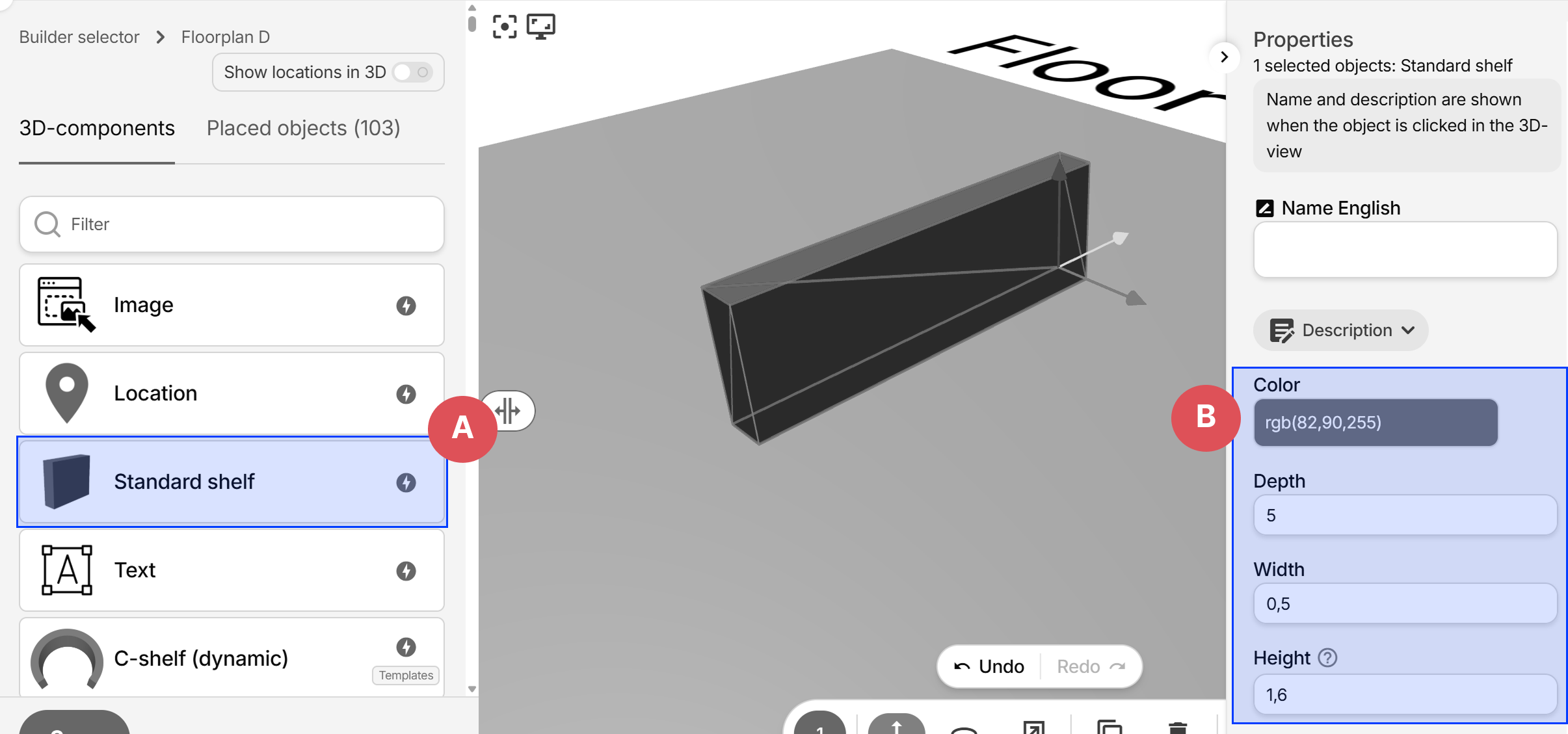
- A: Lägg till ett nytt Standard shelf-objekt
- B: Ställ in färg, djup, bredd och höjd
Text
Lägger till översättningsbar text i guiden, användbart för entréer, gatadresser, rumsnamn med mera:
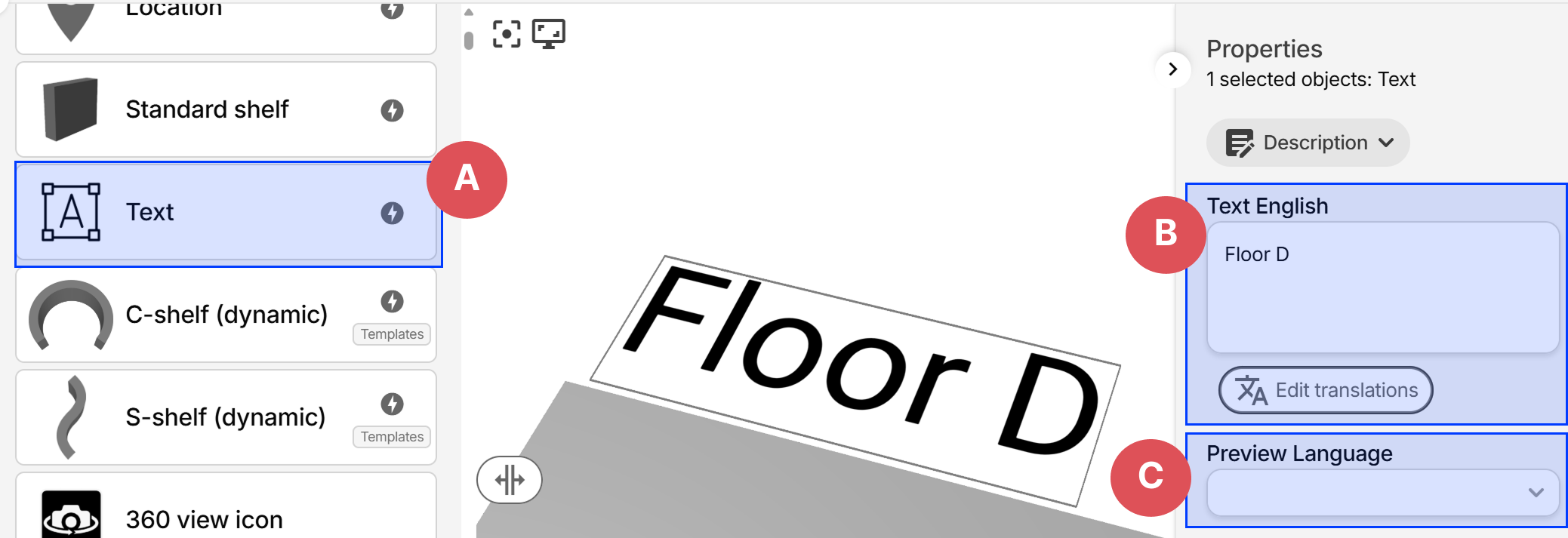
- A: Lägg till en ny Text
- B: Ange textvärdet och översättningar via knappen nedanför
- C: Förhandsvisa tillfälligt texten med ett annat språk. Detta påverkar inte livevyn.
För längre texter kan du trycka Enter för att skapa nya rader. Då sträcker sig texten över flera rader.
Eftersom text ofta skiljer sig i längd mellan olika språk blir positionen mer förutsägbar om du sätter textjusteringen till Center.
Anpassningar för text
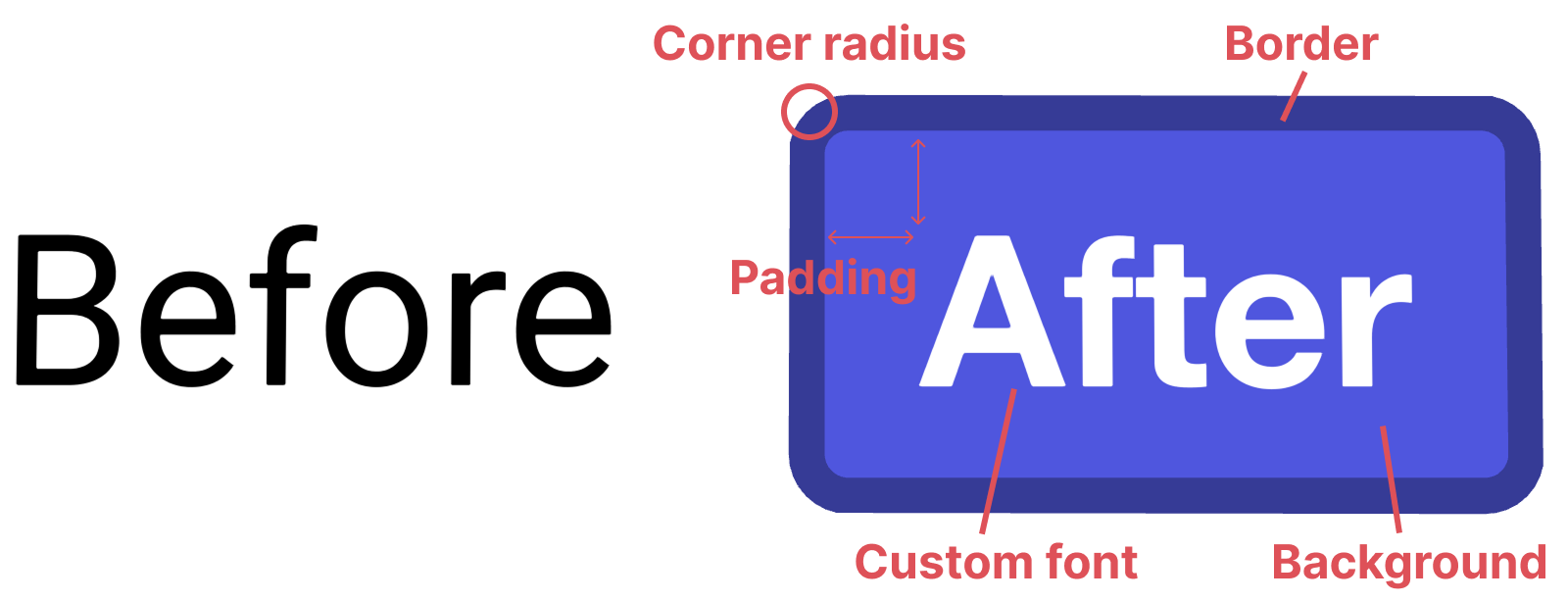
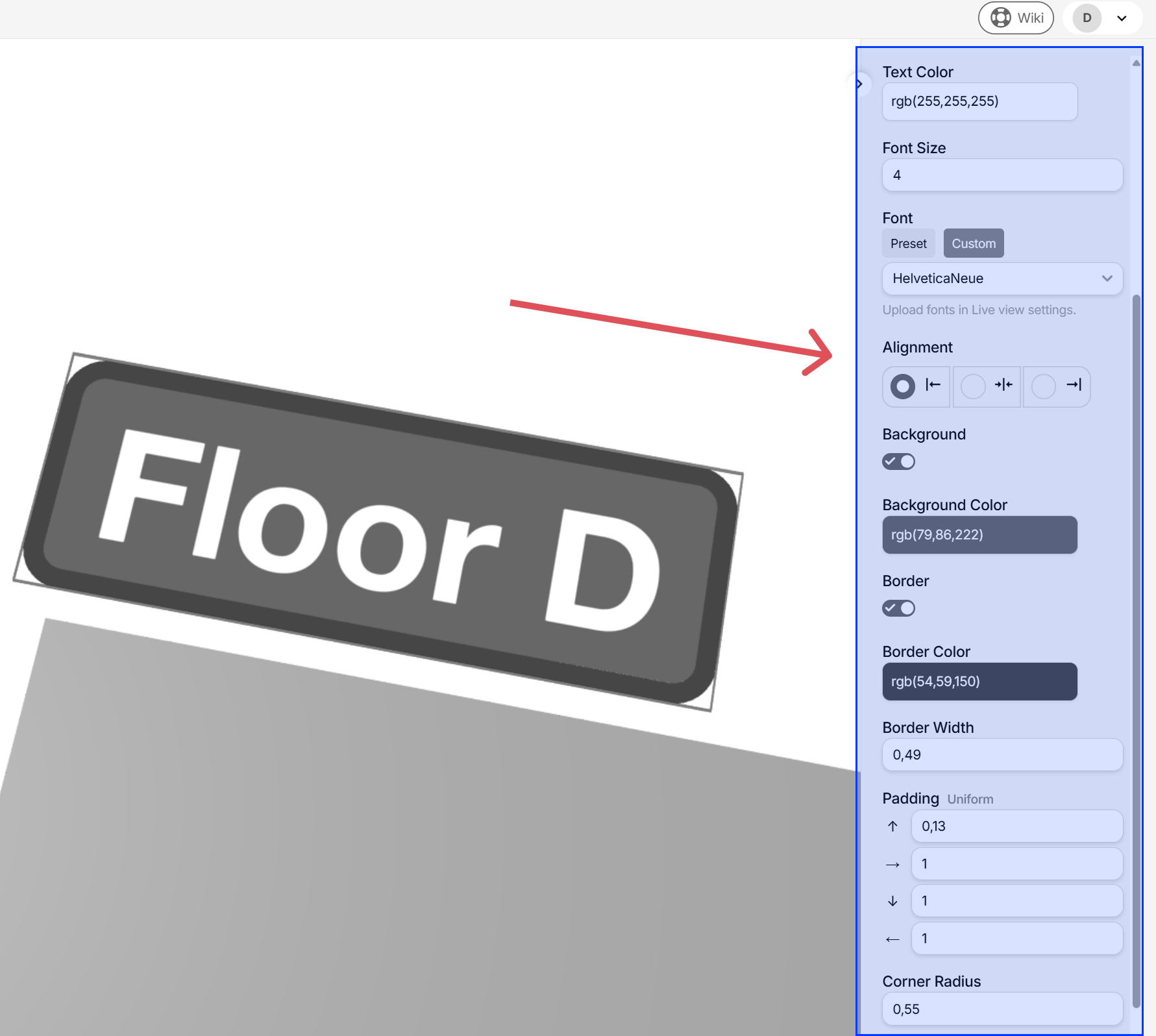
Texter kan stylas med storlek, färg, bakgrund, kantlinje och hörnradie. Du kan antingen använda de inbyggda typsnitten, eller ladda upp ett eget under Live view settings och sedan välja Custom under Font:
C-shelf (dynamisk)
En rundad hylla som kan förändras med olika inställningar.
Tips: använd mushjulet i nummerfälten för att öka eller minska värden
S-shelf (dynamisk)
En hylla som kan förändras med olika inställningar.
Tips: använd mushjulet i nummerfälten för att öka eller minska värden