Meny
Menyn visas bredvid 3D-vyn och innehåller knappar som kan markera objekt, länka till andra webbplatser med mera:
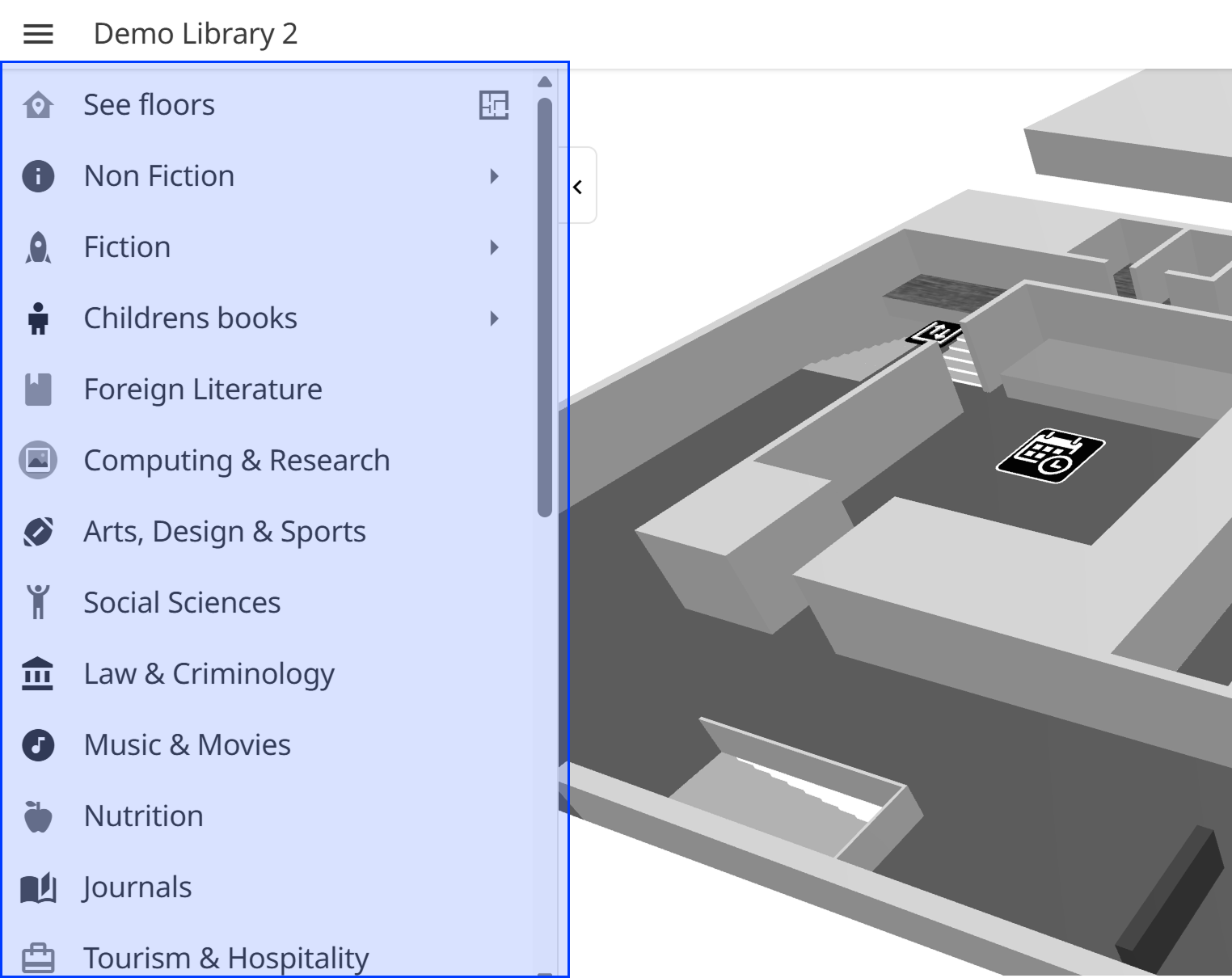
Menybannern kan ställas in under Livevyinställningar
Översikt över editorn
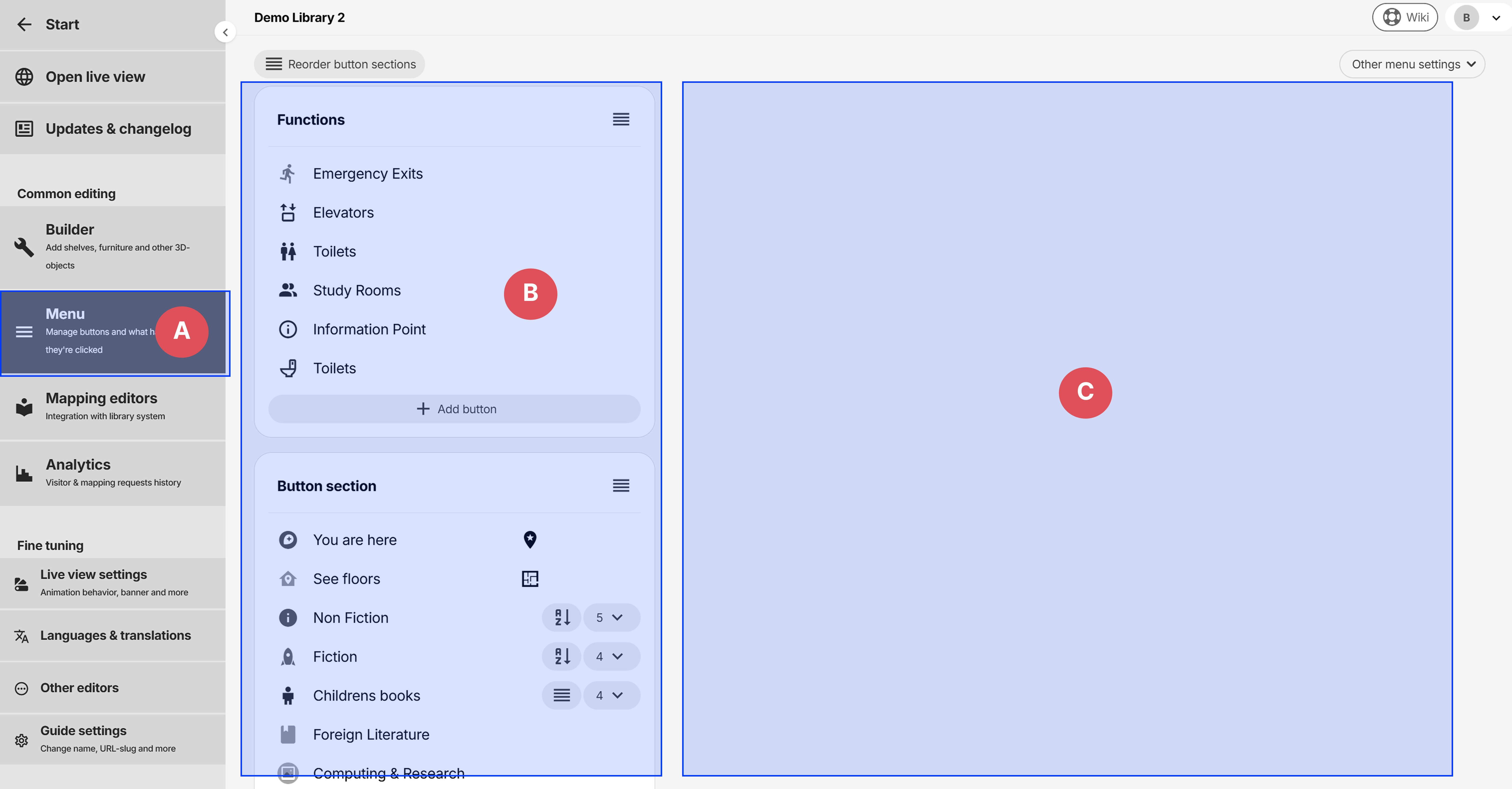
- A: Knappen i sidomenyn för att öppna menyeditorn
- B: Lista över knappsektioner och menyknappar
- C: Klicka på en knappsektion eller menyknapp för att redigera den, så visas den här
Knappsektioner
Knappsektioner fungerar som en behållare för Menyknappar. Bilden nedan visar menyeditorn när en knappsektion har klickats på.
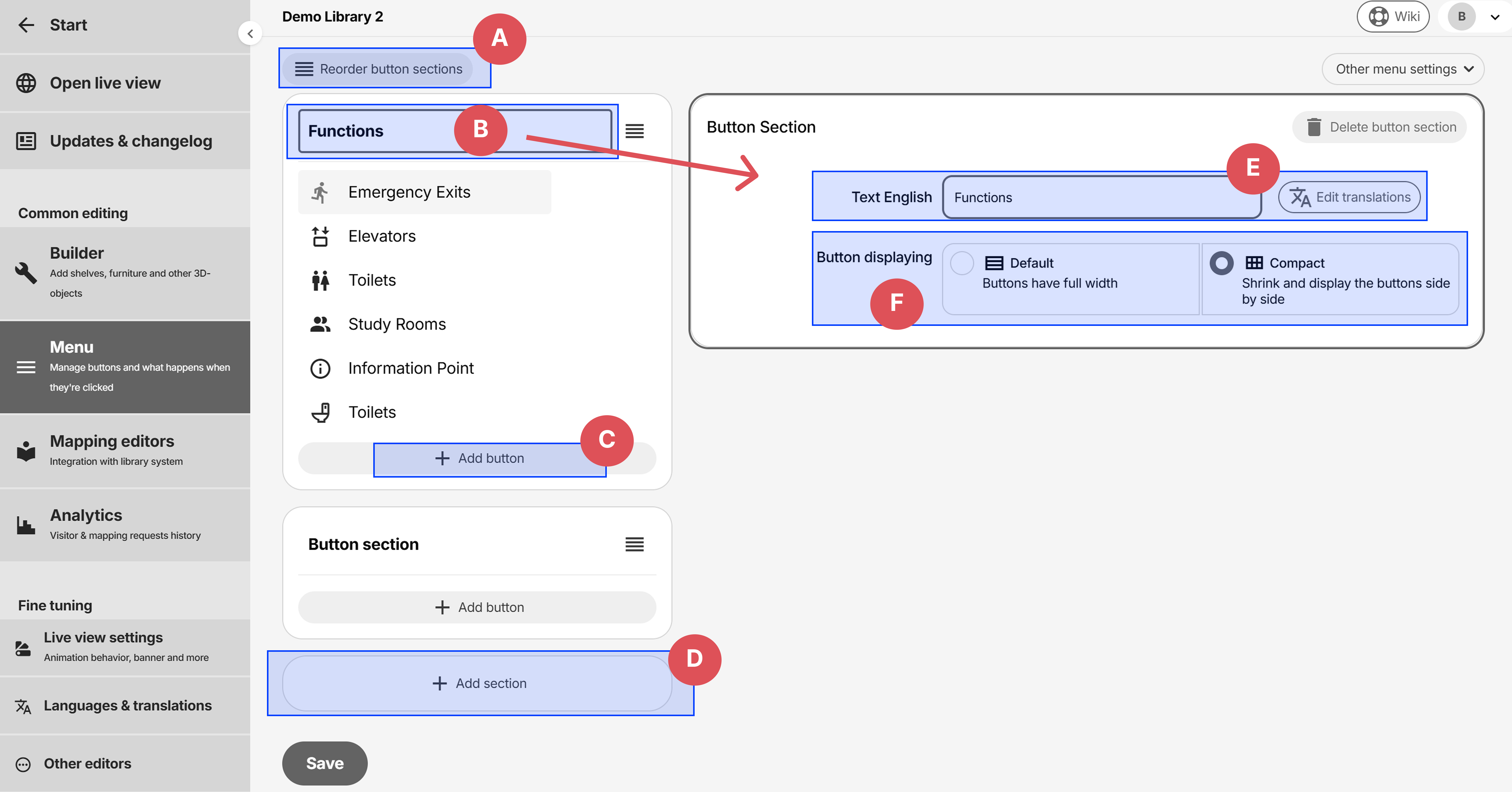
- A: Ändra ordningen på sektionerna
- B: Klickbar rubrik för att gå in i redigeringsläge
- C: Lägga till en ny knapp i sektionen
- D: Lägga till en ny sektion
- E: Sektionstext - valfri, kan lämnas tom. Kan översättas via knappen Redigera översättningar eller via Språk och översättningar i sidomenyn
- F: Visningsläge för knappar - ändrar hur knapparna visas i livevyn, antingen i full bredd eller kompakt. Detta påverkar inte hur knapparna ser ut eller redigeras i adminområdet.
Menyknappar
Klicka antingen på en befintlig knapp för att redigera den, eller på Lägg till knapp för att skapa en ny.
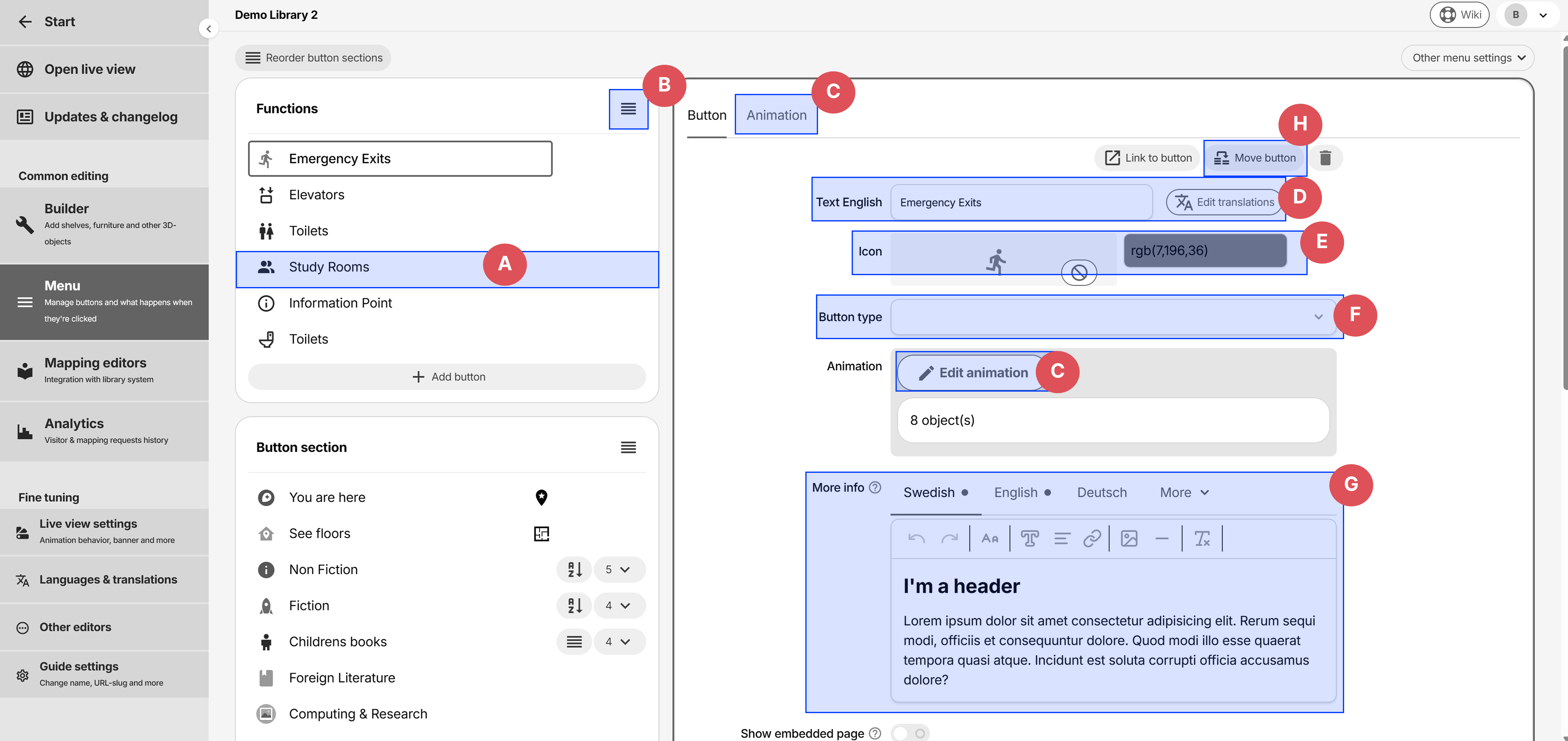
- A: Klickbar rubrik för att gå in i redigeringsläge
- B: Ändra ordningen på knapparna
- C: Animation - välj objekt som ska markeras när knappen klickas
- D: Knapptext - kan översättas via Redigera översättningar eller via Språk och översättningar i sidomenyn
- E: Knappikon - välj en från biblioteket eller ladda upp en egen bildfil (png, gif, jpeg osv)
- F: Knapptyp - används för extra funktionalitet, som undermeny, länk med mera
- G: Mer information - visas i ett popupfönster mitt på skärmen när knappen klickas i livevyn. Kan översättas via flikarna och kan innehålla bilder, länkar med mera.
- H: Flytta knappen till en annan knappsektion eller överordnad undermeny
Undermeny
Använd undermenyer för att visa knappar inuti en annan knapp.
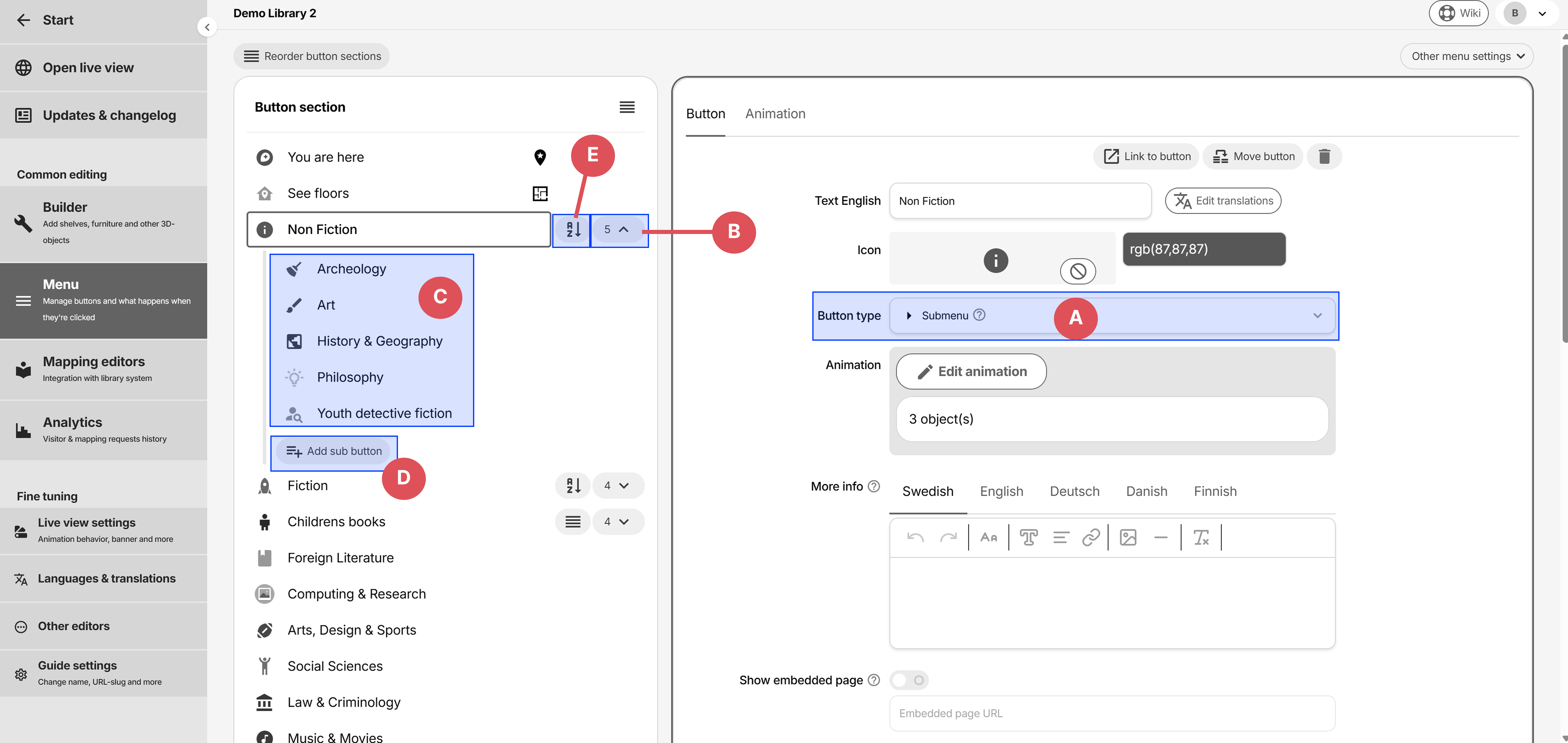
- A: Ställ in knapptypen till Undermeny på den överordnade knapp som ska innehålla andra undermenyknappar
- B: Expandera undermenyknapparna inuti en överordnad knapp
- C: Undermenyknappar inuti den överordnade knappen
- D: Lägg till ytterligare en undermenyknapp inuti den överordnade knappen
- E: Ändra ordningen på undermenyknapparna. Om alfabetisk ordning används sorteras knapparna automatiskt efter sin Text i det aktiva språket i livevyn.
Länk
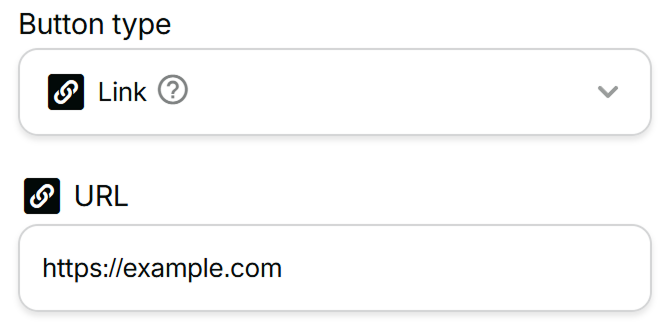
Ställ in knapptypen till Länk och fyll i fältet URL. En ny flik öppnas när knappen klickas.
Val av våningsplan
Listar automatiskt alla våningsplan i guiden och låter användaren navigera till varje våning.
Wagnerguide byter våningsplan automatiskt när animationer används.
Waypoint-visare
Visar bara knappen om en Waypoint är satt. Om ingen finns döljs knappen.
Animation - markera objekt
Att markera hyllor, möbler och andra 3D-objekt när knappen klickas i livevyn gör du via Animation (se alternativ C i förra avsnittet för att gå in i animationsläge).
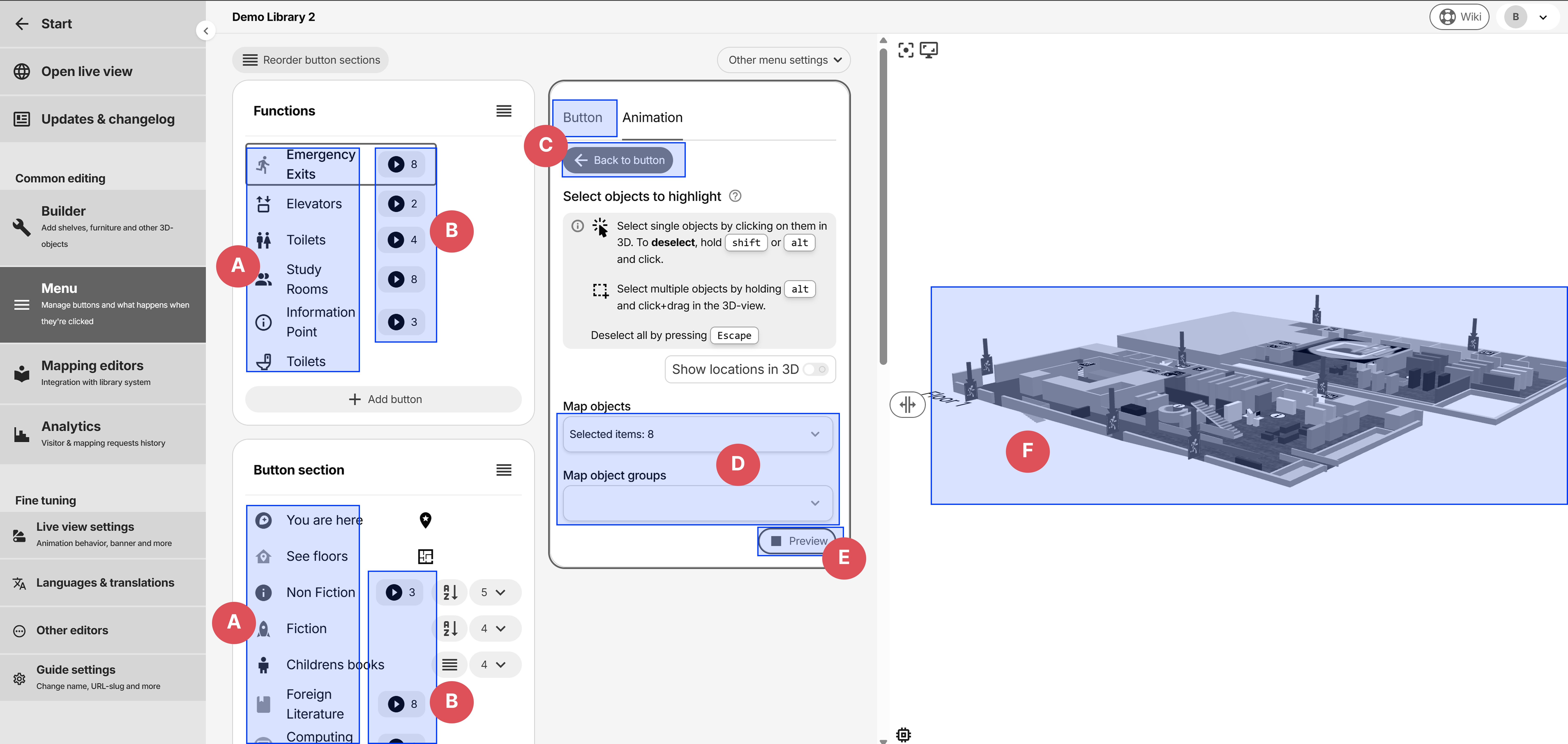
- A: Klicka på andra knappar medan animationseditorn är aktiv för att byta vilka objekt som markeras
- B: Visar hur många objekt varje knapp markerar. Dessa indikatorer visas bara medan animationseditorn är aktiv.
- C: Lämnar animationseditorn och går tillbaka till knappredigering
- D: Indikator för valda objekt och grupper
- E: Klicka på Preview för att förhandsgranska markeringen i 3D
- F: Klicka på objekt i 3D-vyn för att antingen lägga till eller ta bort dem från animationen