Menü
Das Menü wird neben der 3D-Ansicht angezeigt und enthält Schaltflächen, die Objekte hervorheben, auf andere Websites verlinken und mehr:
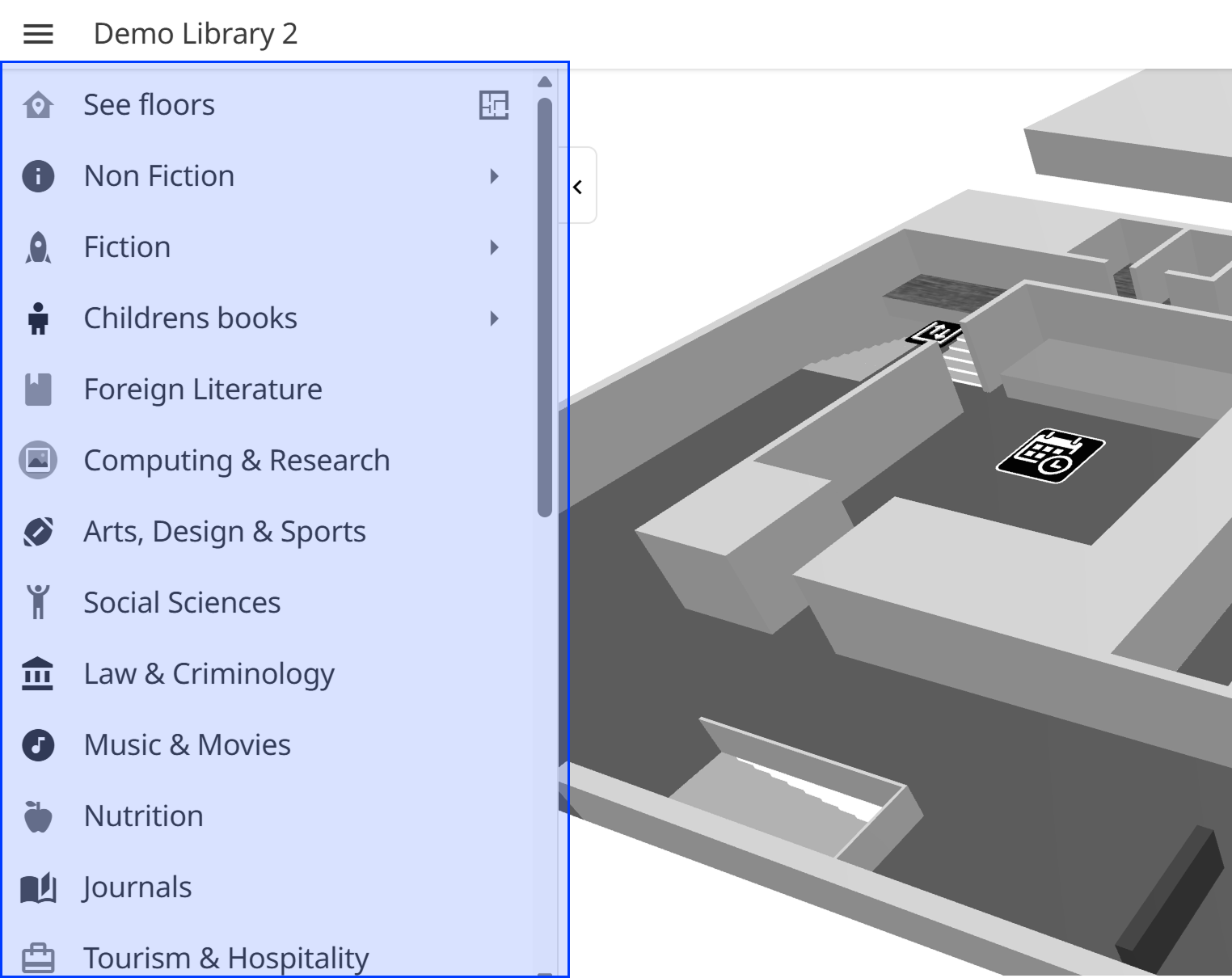
Das Menübanner kann unter Live-Ansicht-Einstellungen festgelegt werden
Überblick über den Editor
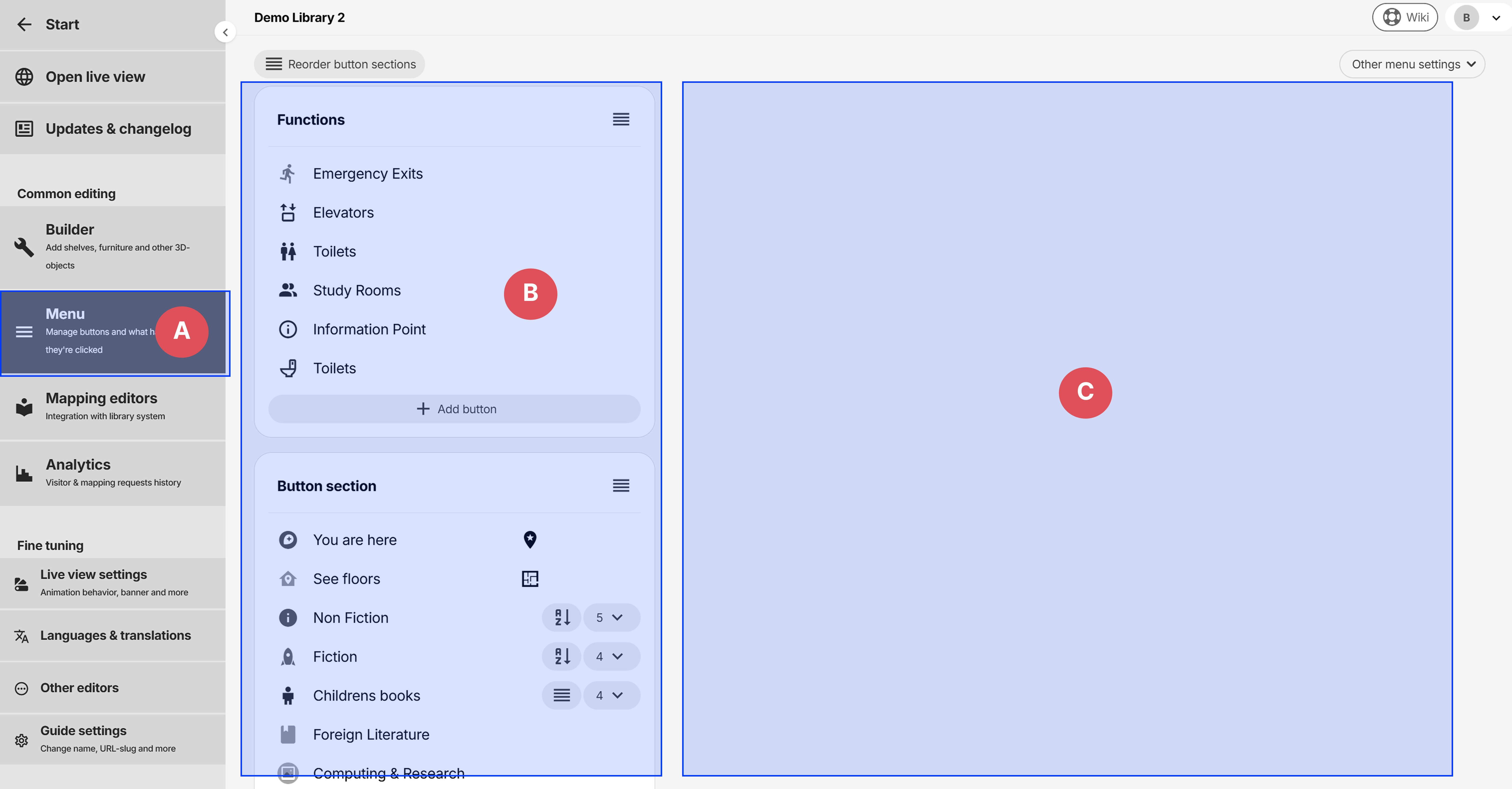
- A: Schaltfläche im Seitenmenü, um den Menüeditor zu öffnen
- B: Liste der Button-Bereiche und Menüschaltflächen
- C: Klicken Sie auf einen Button-Bereich oder eine Menüschaltfläche, um ihn zu bearbeiten. Er wird dann hier angezeigt.
Button-Bereiche
Button-Bereiche dienen als Container für Menüschaltflächen. Das Bild unten zeigt den Menüeditor, nachdem ein Button-Bereich angeklickt wurde.
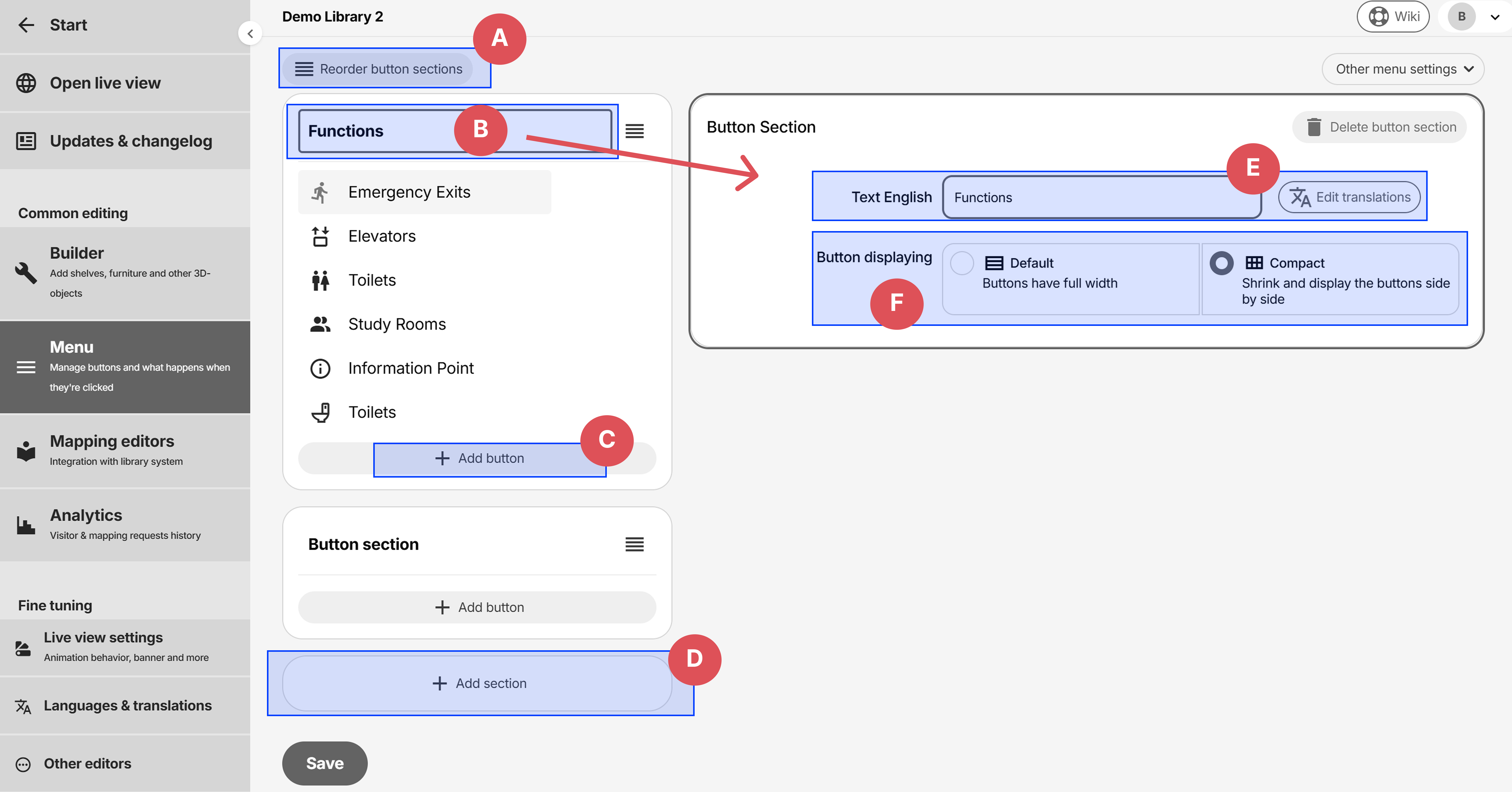
- A: Reihenfolge der Bereiche ändern
- B: Anklickbare Überschrift, um den Bearbeitungsmodus zu öffnen
- C: Neue Schaltfläche im Bereich hinzufügen
- D: Neuen Bereich hinzufügen
- E: Bereichstext - optional und kann leer bleiben. Kann über Übersetzungen bearbeiten oder über Sprachen und Übersetzungen im Seitenmenü übersetzt werden
- F: Anzeigemodus der Schaltflächen - ändert, wie die Schaltflächen in der Live-Ansicht dargestellt werden, entweder in voller Breite oder kompakt. Dies wirkt sich nicht darauf aus, wie die Schaltflächen im Adminbereich aussehen oder bearbeitet werden.
Menüschaltflächen
Klicken Sie auf eine vorhandene Schaltfläche, um sie zu bearbeiten, oder auf Schaltfläche hinzufügen, um eine neue zu erstellen.
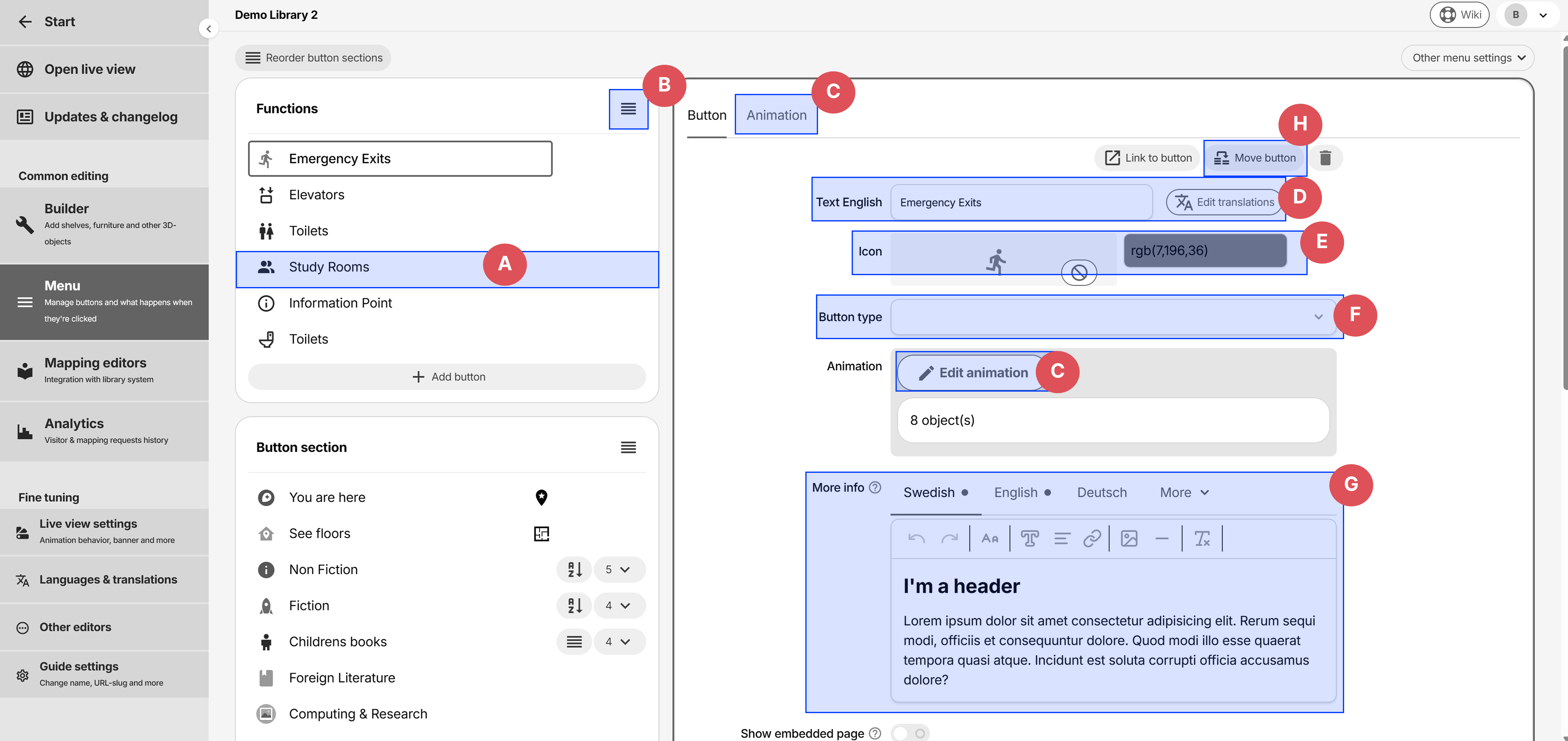
- A: Anklickbare Überschrift, um den Bearbeitungsmodus zu öffnen
- B: Reihenfolge der Schaltflächen ändern
- C: Animation - legt fest, welche Objekte beim Klick hervorgehoben werden
- D: Schaltflächentext - kann über Übersetzungen bearbeiten oder über Sprachen und Übersetzungen im Seitenmenü übersetzt werden
- E: Schaltflächenicon - entweder aus der Bibliothek auswählen oder eine eigene Bilddatei hochladen (png, gif, jpeg usw.)
- F: Schaltflächentyp - fügt zusätzliche Funktionalität hinzu, zum Beispiel Untermenü, Link und mehr
- G: Mehr Informationen - wird in der Live-Ansicht in einem Popout-Fenster mittig angezeigt, wenn die Schaltfläche geklickt wird. Kann über die Tabs übersetzt werden und kann Bilder, Links und mehr enthalten.
- H: Schaltfläche in einen anderen Button-Bereich oder ein anderes übergeordnetes Untermenü verschieben
Untermenü
Verwenden Sie Untermenüs, um Schaltflächen innerhalb einer anderen Schaltfläche anzuzeigen.
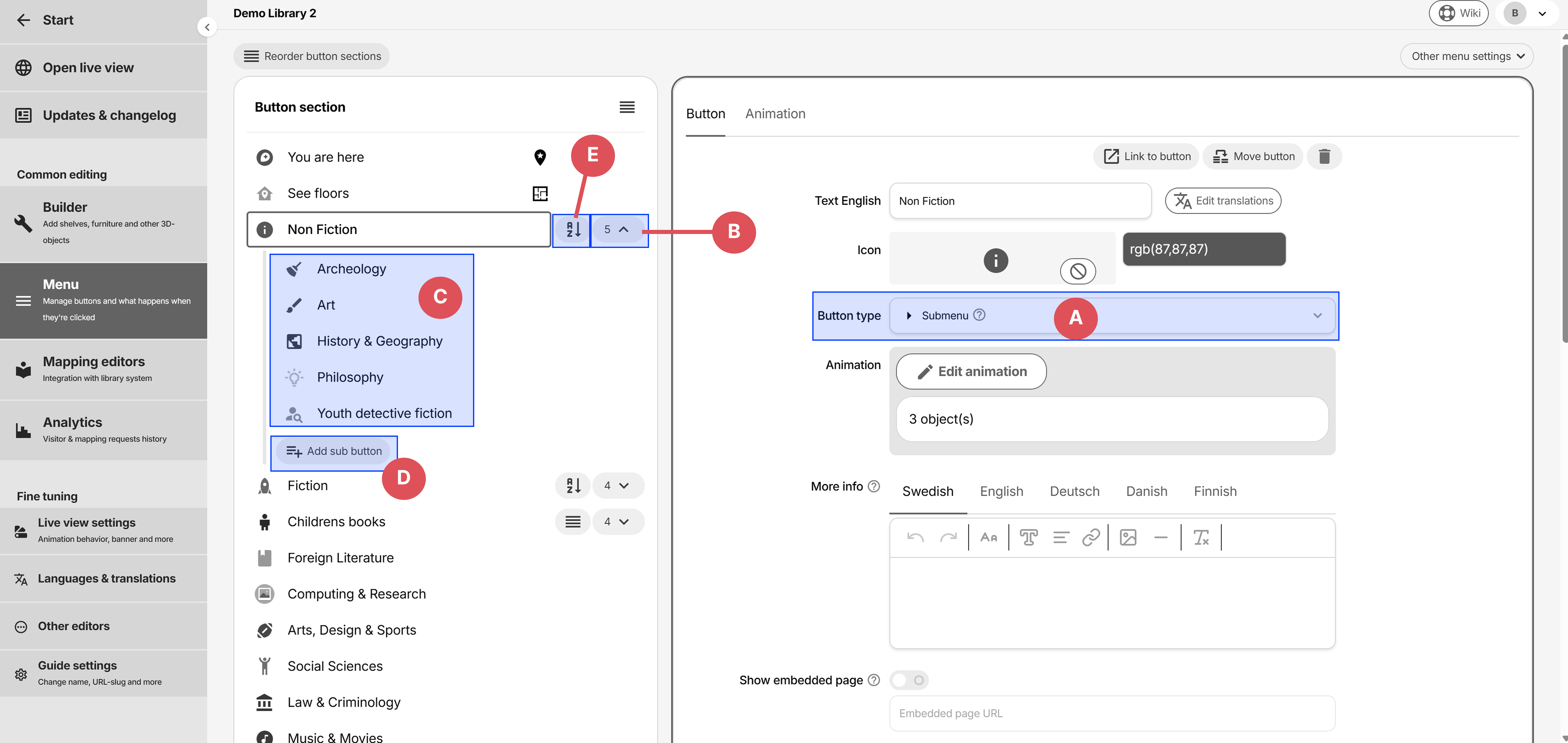
- A: Stellen Sie beim übergeordneten Element, das andere Untermenü-Schaltflächen enthalten soll, den Schaltflächentyp auf Untermenü
- B: Untermenü-Schaltflächen innerhalb eines übergeordneten Elements aufklappen
- C: Untermenü-Schaltflächen innerhalb der übergeordneten Schaltfläche
- D: Weitere Untermenü-Schaltfläche innerhalb der übergeordneten Schaltfläche hinzufügen
- E: Reihenfolge der Untermenü-Schaltflächen ändern. Wenn alphabetisch verwendet wird, werden die Schaltflächen automatisch nach ihrem Text in der aktiven Liveview-Sprache sortiert.
Link
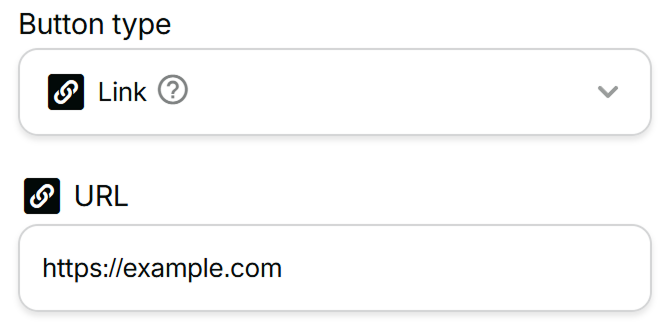
Stellen Sie den Schaltflächentyp auf Link und füllen Sie das Feld URL aus. Beim Klick auf die Schaltfläche wird ein neuer Tab geöffnet.
Grundrissauswahl
Listet automatisch alle Grundrisse innerhalb des Guides auf und ermöglicht dem Nutzer, zwischen den Etagen zu wechseln.
Wagnerguide wechselt automatisch zwischen Grundrissen, wenn Animationen verwendet werden.
Waypoint-Anzeige
Diese Schaltfläche wird nur angezeigt, wenn ein Waypoint gesetzt ist. Wenn keiner gefunden wird, bleibt die Schaltfläche verborgen.
Animation - Objekte hervorheben
Das Hervorheben von Regalen, Möbeln und anderen 3D-Objekten, wenn in der Live-Ansicht auf die Schaltfläche geklickt wird, geschieht über die Animation (siehe Option C im vorherigen Abschnitt, um den Animationsmodus zu öffnen).
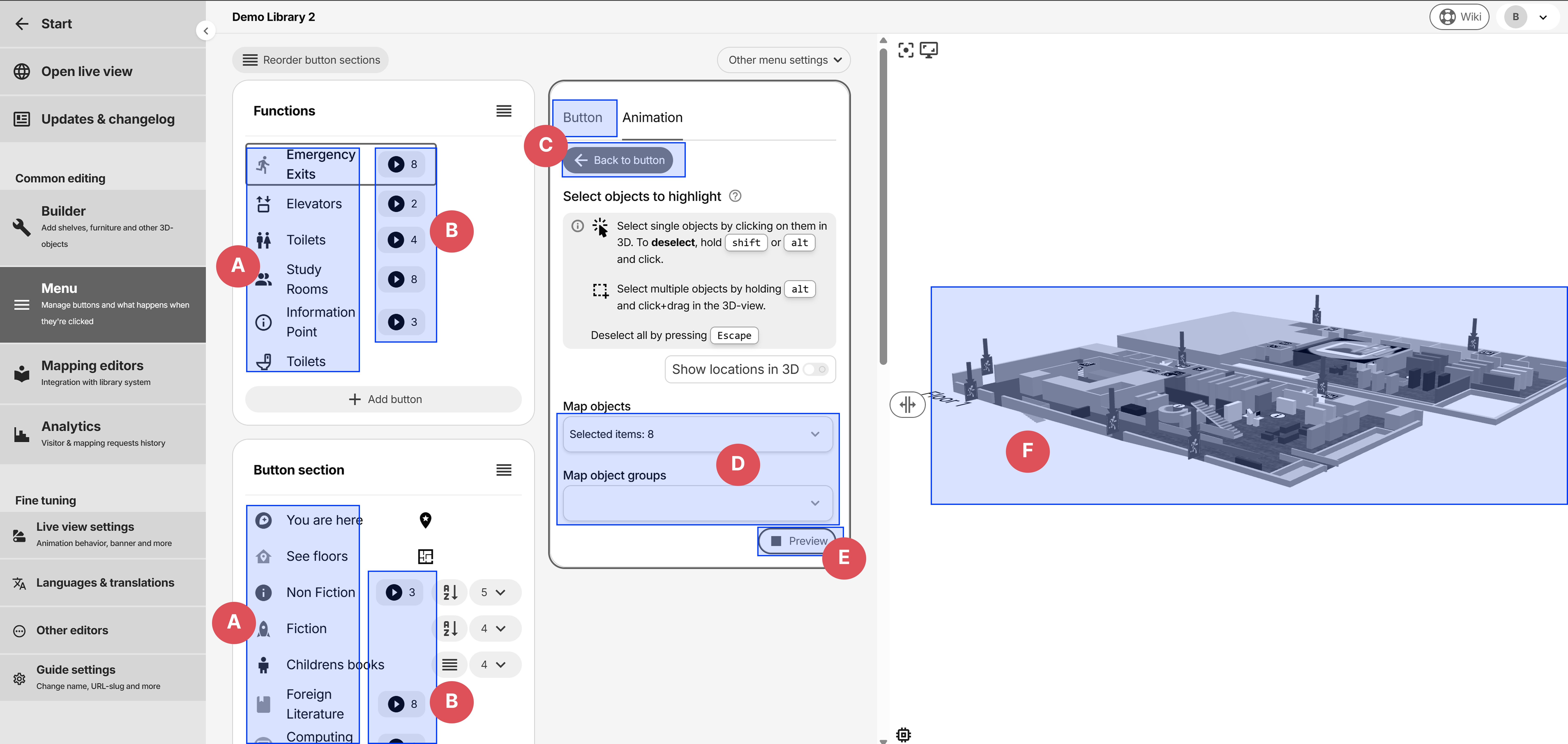
- A: Klicken Sie auf andere Schaltflächen, während der Animationseditor aktiv ist, um deren hervorgehobene Objekte zu ändern
- B: Anzeige dafür, wie viele Objekte jede Schaltfläche hervorhebt. Diese Indikatoren werden nur angezeigt, solange der Animationseditor aktiv ist.
- C: Verlässt den Animationseditor und kehrt zur Schaltflächenbearbeitung zurück
- D: Anzeige für ausgewählte Objekte und Gruppen
- E: Klicken Sie auf Preview, um die Hervorhebung in 3D vorzuschauen
- F: Klicken Sie in der 3D-Ansicht auf Objekte, um sie der Animation hinzuzufügen oder daraus zu entfernen