3D-Ansicht verwenden
3D-Ansicht
Die 3D-Ansicht wird beim Navigieren im Adminbereich automatisch ein- oder ausgeblendet:
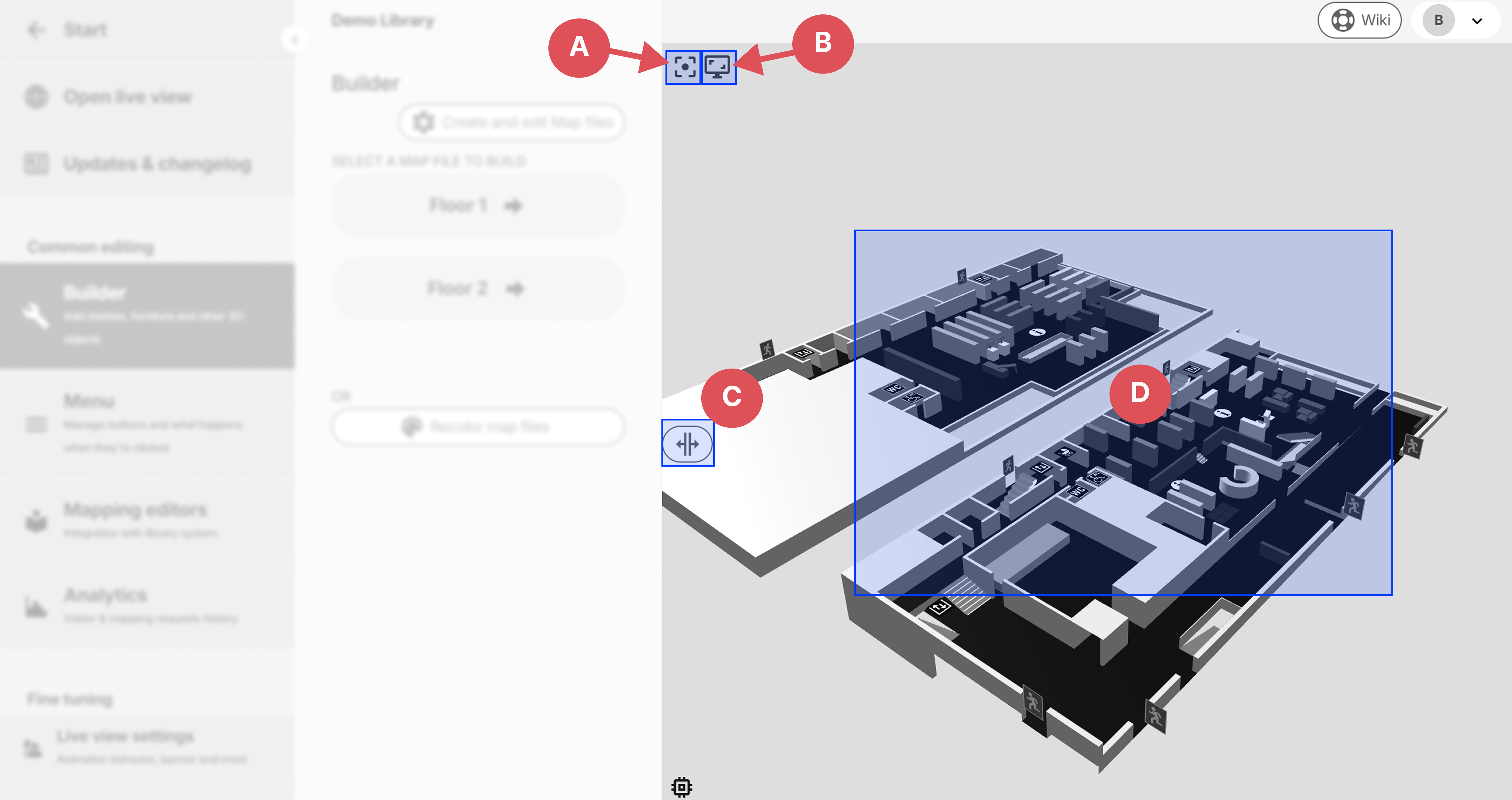
- A: Setzt die Kamera zurück. Nützlich, wenn in 3D nichts sichtbar ist oder die Kamera zu weit hinein- oder herausgezoomt wurde
- B: Macht einen Screenshot der 3D-Ansicht und lädt ihn als Bilddatei herunter
- C: Größe der 3D-Ansicht. Ein Klick verkleinert oder vergrößert das Element. Die Größe ändert sich auch automatisch abhängig von der aktuellen Seite.
- D: In 3D navigieren (verschieben, drehen und zoomen) mit der Maus. Mehr dazu unten:
Navigation im 3D-Raum
Drehen
Halten Sie die linke Maustaste gedrückt und bewegen Sie die Maus, um die Kamera zu drehen.
Verschieben
Halten Sie die rechte Maustaste gedrückt und bewegen Sie die Maus, um die Ansicht seitlich, nach oben oder nach unten zu verschieben.
Zoomen
Zoomen Sie mit dem Mausrad.