Live-Ansicht-Einstellungen
Passen Sie den Guide an, zum Beispiel über Schriftarten, Menübanner, Animationseinstellungen und mehr.
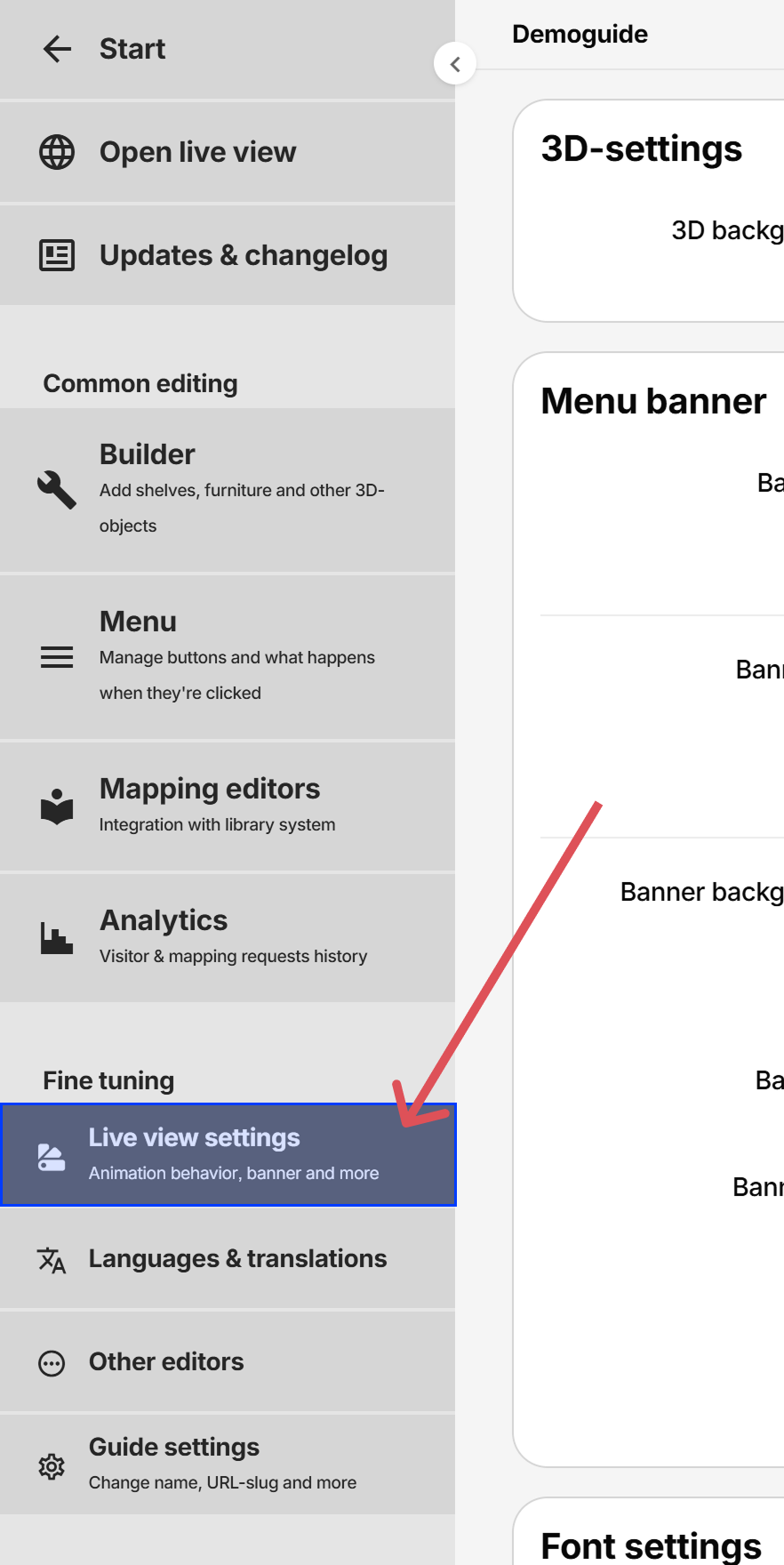
Anpassungen
3D-Einstellungen
Hintergrundfarbe
Ändert die Hintergrundfarbe des 3D-Elements.
Menübanner
Das Menübanner ist optional und wird oberhalb der Schaltflächen angezeigt:
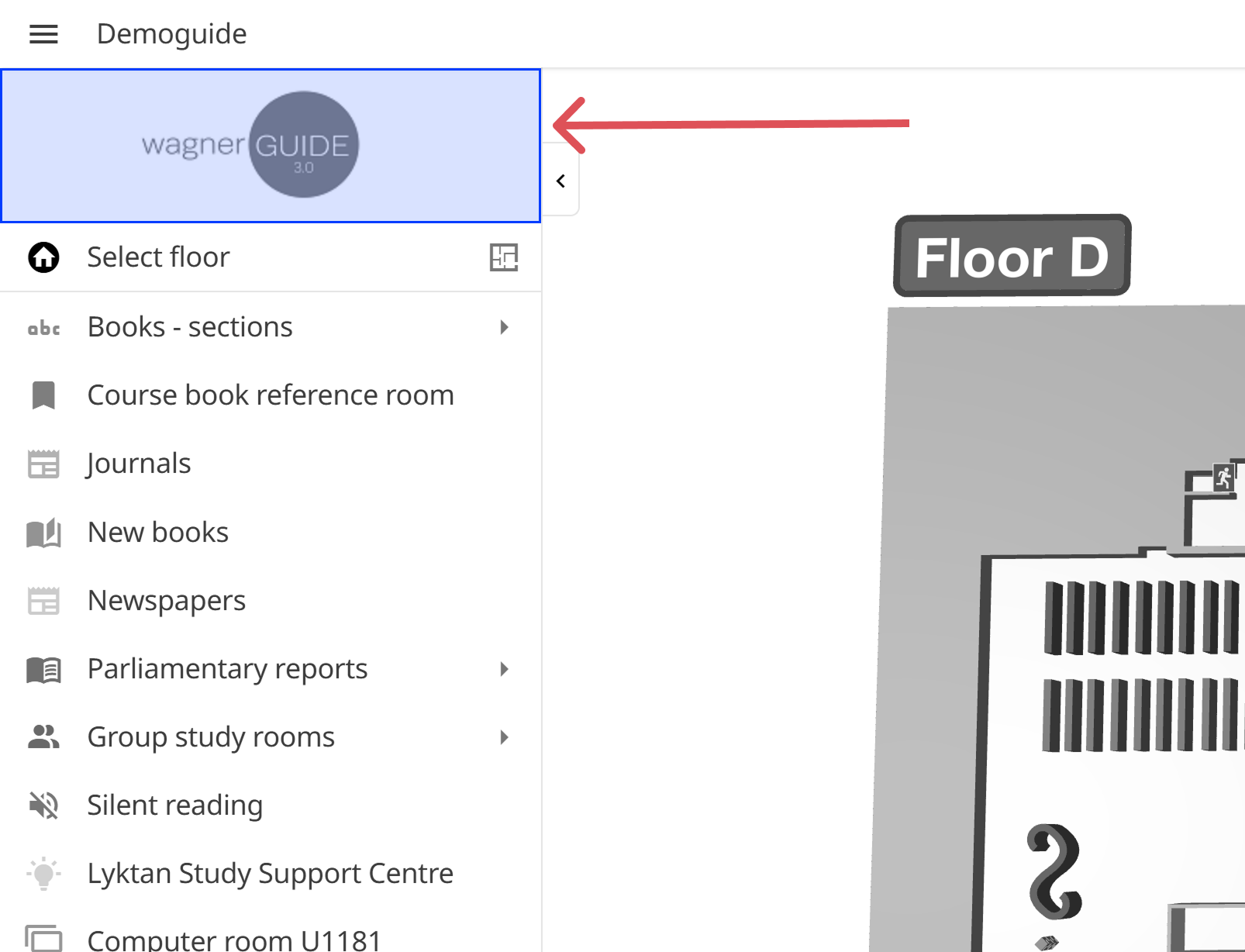
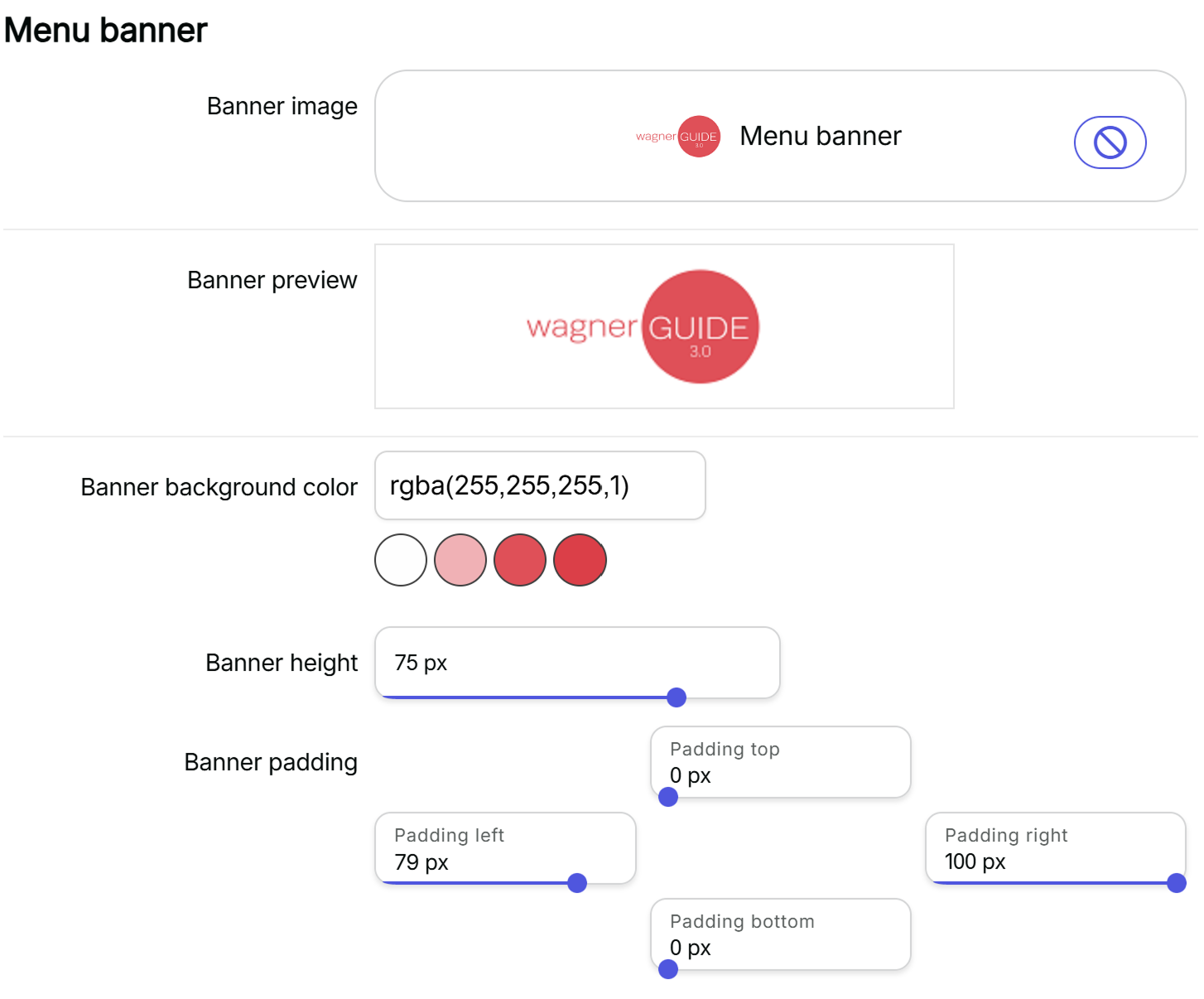
- Banner image - Bilddatei auswählen oder hochladen
- Banner background color - Farbe hinter dem Bild
- Banner height - Größe des Bildes innerhalb des Containers (die Containergröße ist fest)
- Banner padding - Abstand rund um das Bild innerhalb des Containers
Schriftarteinstellungen
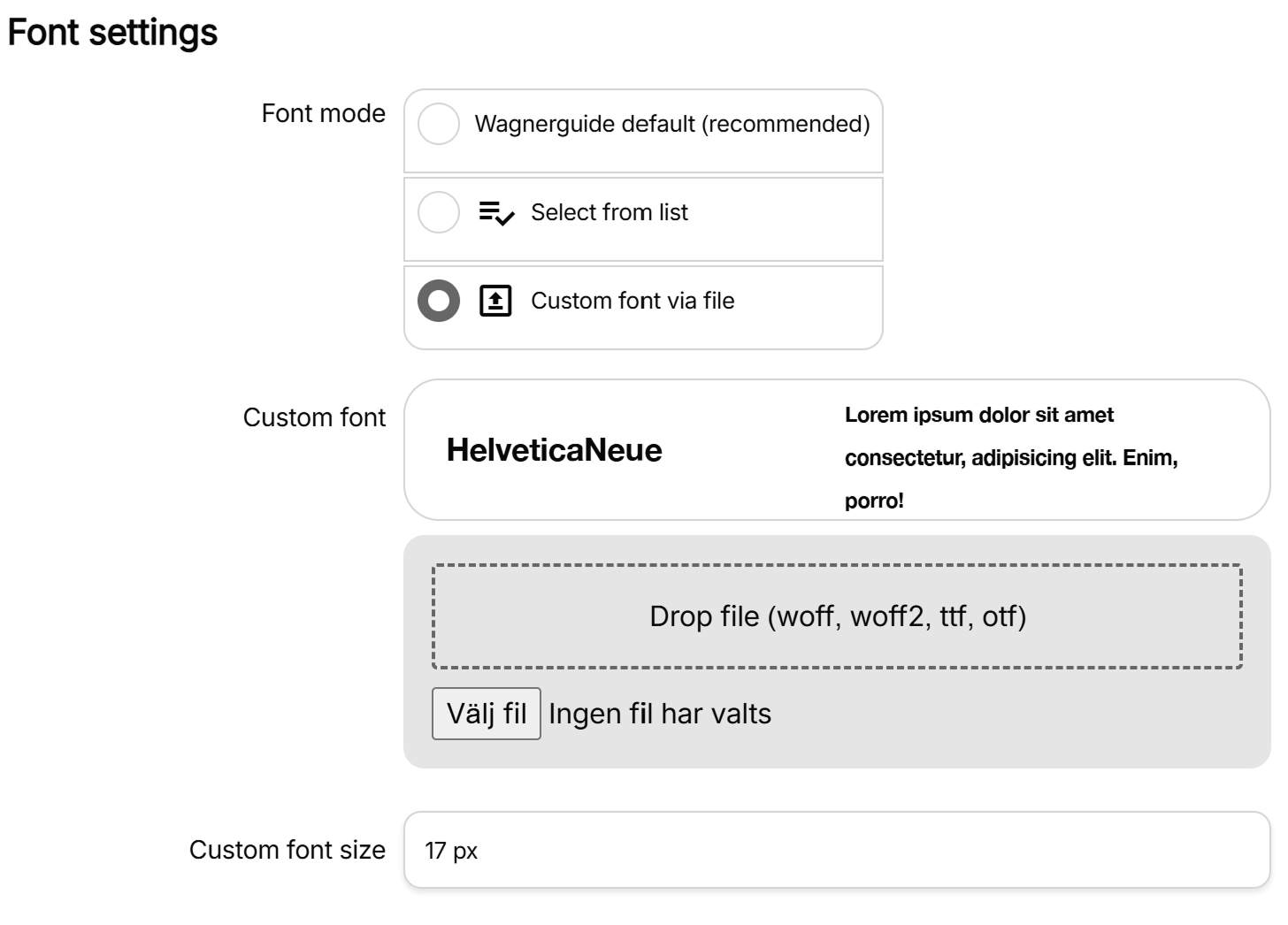
Wenn Sie die Schriftart ändern, wirkt sich das auf die Darstellung aller normalen Elemente wie Schaltflächen und Textlabels in der Live-Ansicht aus. 3D-Objekte vom Typ Text sind davon nicht betroffen, da sie ihre Schriftart separat festlegen.
Hinweis: Das Ändern der Schriftart oder Schriftgröße kann dazu führen, dass Elemente in der Live-Ansicht anders dargestellt werden. Probieren Sie in diesem Fall eine andere Schriftart oder eine andere Größe aus.
Verfügbare Schriftarteinstellungen
- Wagnerguide default - die Standardschrift, gegen die die Wagnerguide-Live-Ansicht getestet wird
- Preset fonts - eine eingebaute Schrift aus der Liste auswählen
- Custom font file - eigene Schriftdateien hochladen und Custom font size festlegen
Animationseinstellungen und Verhalten
Beeinflusst die Hervorhebungsanimationen der 3D-Objekte, wenn Menüschaltflächen geklickt oder Verknüpfungen getroffen werden.
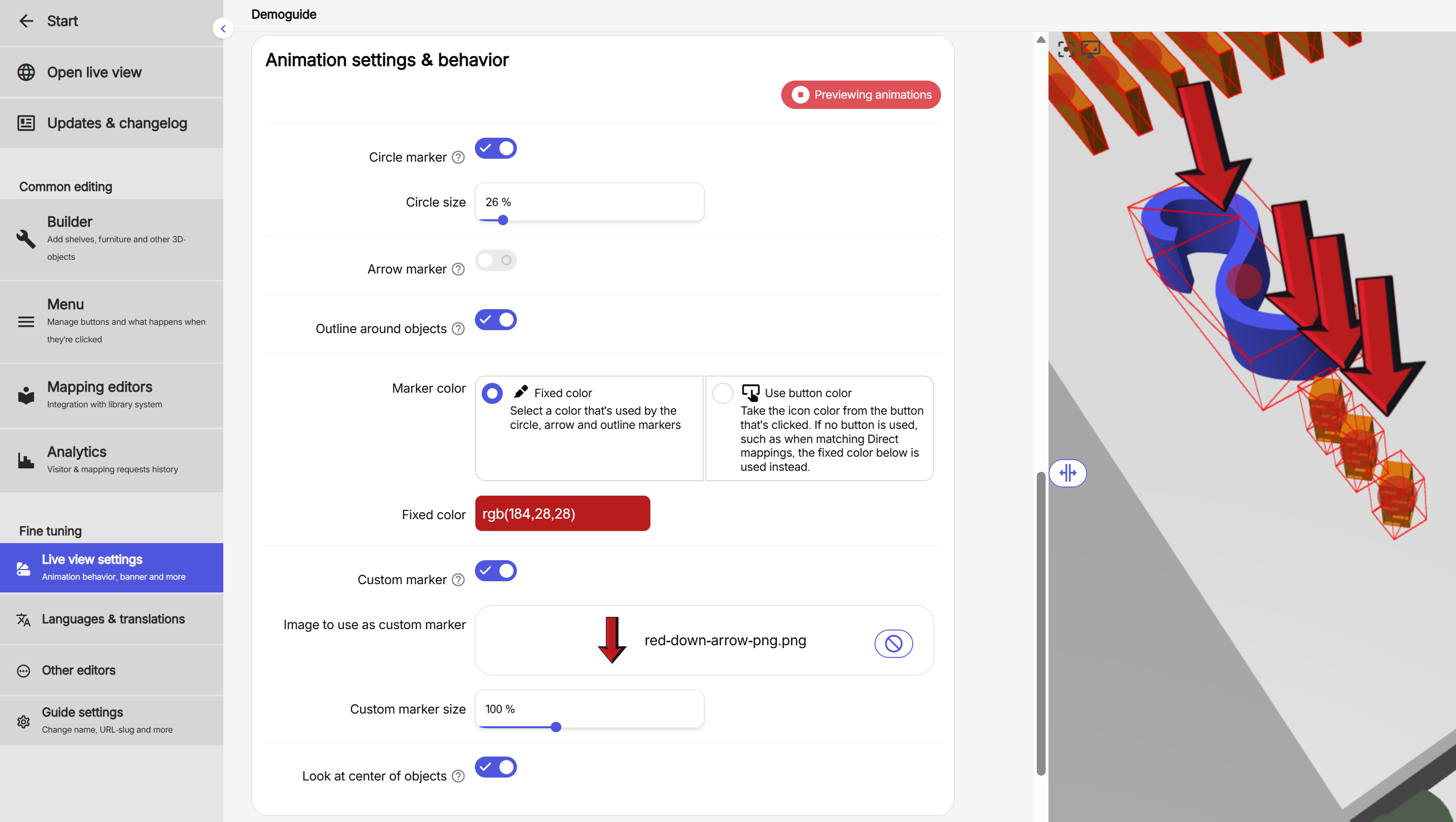
- Circle marker - den pulsierenden Kreis ein- oder ausschalten
- Circle size - Größe des pulsierenden Kreises
- Arrow marker - den springenden Pfeil ein- oder ausschalten
- Arrow size - Größe des springenden Pfeils
- Outline around objects - fügt einen Rahmen um die ausgewählten Objekte hinzu
- Marker color - Farbe von Kreis- und Pfeilmarkern
- Custom marker - eigene Bilddatei hochladen und als springenden Marker verwenden
PNG-Bilder mit transparentem Hintergrund funktionieren am besten
- Custom marker size - Größe des eigenen Bildmarkers
- Look at center of objects - verschiebt das Kameraziel in die Mitte der hervorgehobenen Objekte. Nützlich bei größeren Karten, wenn der Grundriss nicht vollständig auf den Bildschirm passt.
UI-Elemente
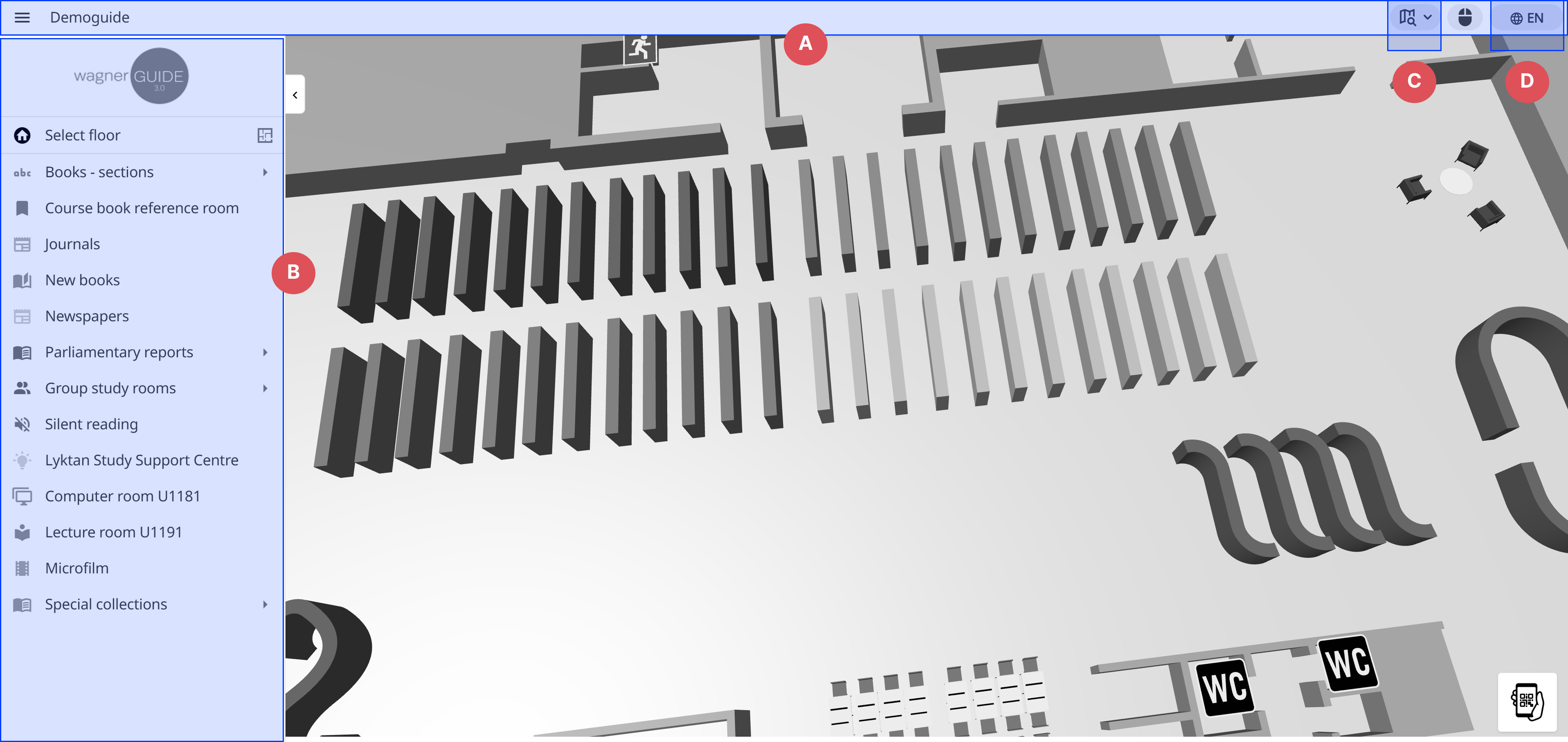
- Show nav bar: gesamte obere Leiste ein- oder ausblenden
- Menu expanded by default: Menü beim Laden des Guides standardmäßig geöffnet oder geschlossen
- Show search field: Suchschaltfläche ein- oder ausblenden
- Show language menu: Sprachmenü ein- oder ausblenden